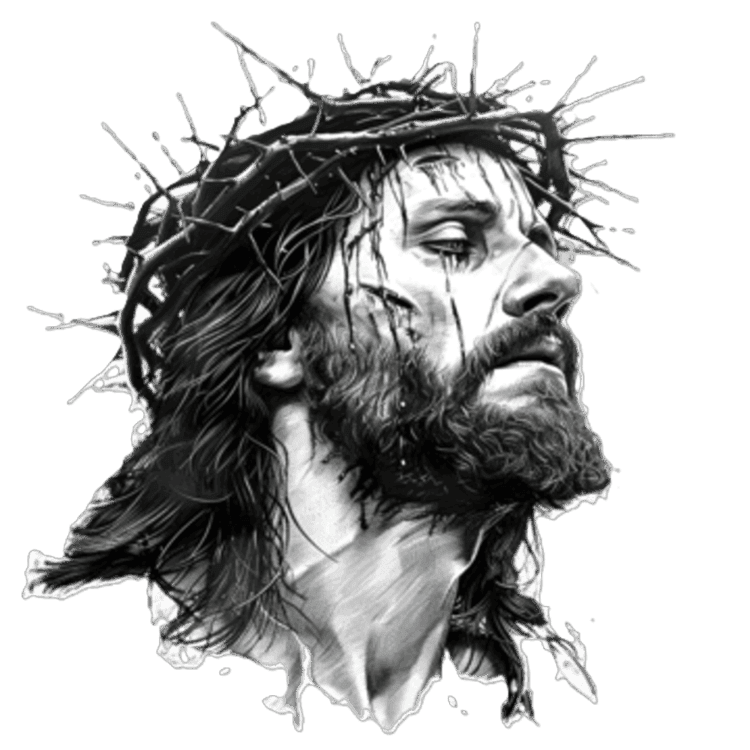
 String Art: Jesus ChristFotoString Art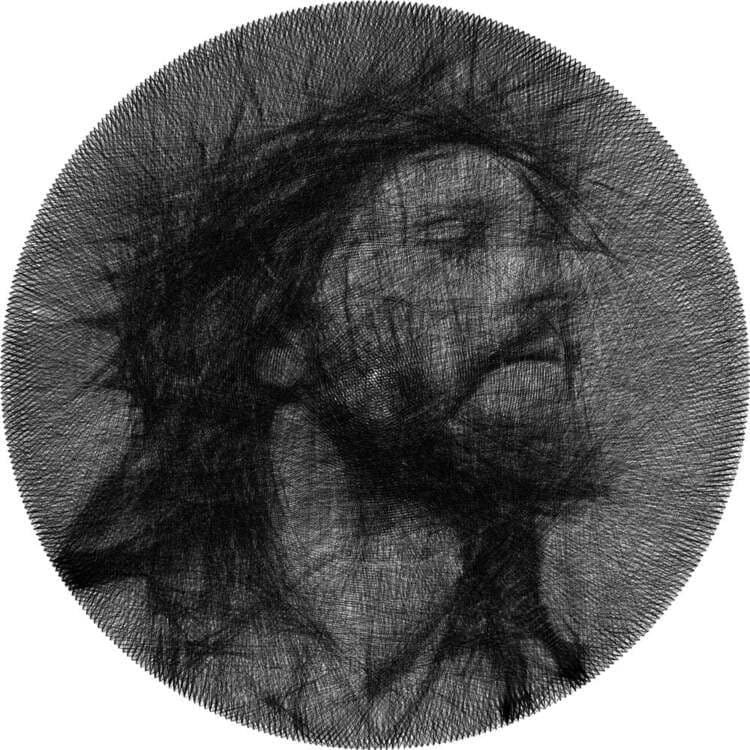
Jesus Christ
50cm · 400 Punkte · 7500 Linien
Kostenloser Generator im Browser
Zuerst siehst du, wie dein Foto aus einem einzigen Faden wirkt. Wenn du die beste Variante gewählt hast, erstellt das Werkzeug die Verbindungsreihenfolge für dein Bild.
Damit der Generator dein Foto gut verarbeitet, durchlaufe 3 Abschnitte. In jedem findest du ein Fragezeichen oben rechts – klicke darauf, um Details zu diesem Teil und zur richtigen Bearbeitung zu sehen.
Schnellübersicht
Schneide das Foto korrekt zu.
Markiere Elemente zum Erhalten oder Entfernen.
Wähle Einstellungen und generiere dein Projekt.
Fotovorschau
Du kannst unsere vorbereiteten Einstellungen wählen oder unten eigene festlegen.
Bildgröße in der Vorschau
Fadenstärke
Anzahl der Punkte
DPI
Maskengewicht
Korrektur
Deine Versionen
0 gespeichert · bis zu 3 zum Vergleichen auswählen
Keine Versionen - klicke auf -Generieren-, um die erste hinzuzufügen.
Wähle Versionen im Regal aus, um sie nebeneinander zu vergleichen.
String Art: Jesus ChristFotoString Art50cm · 400 Punkte · 7500 Linien
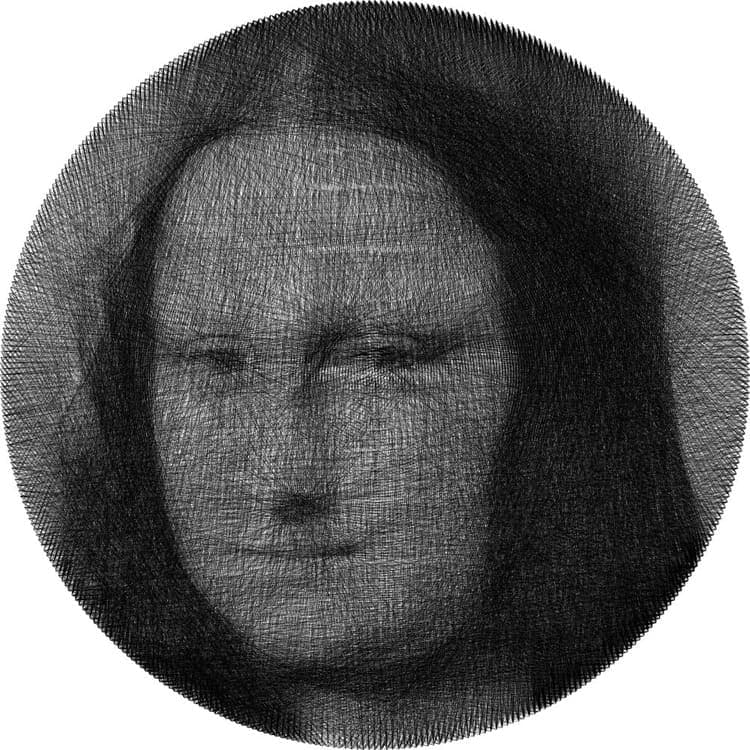
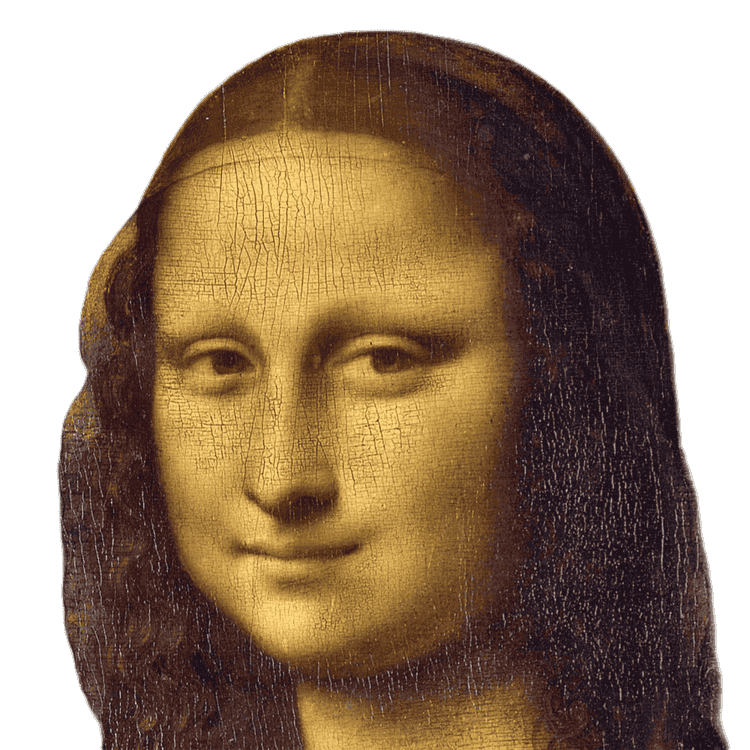 String Art: Mona LisaFotoString Art
50cm · 400 Punkte · 7300 Linien
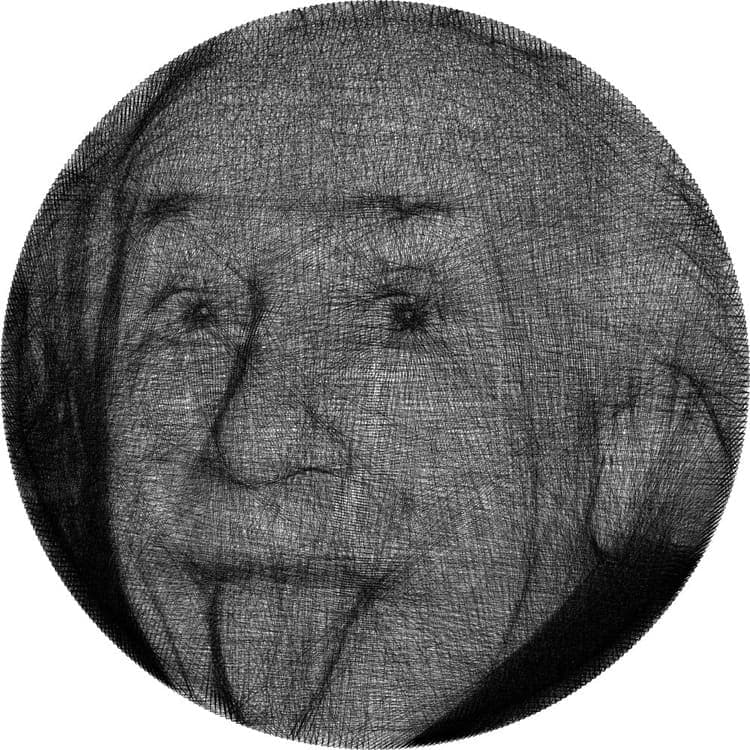
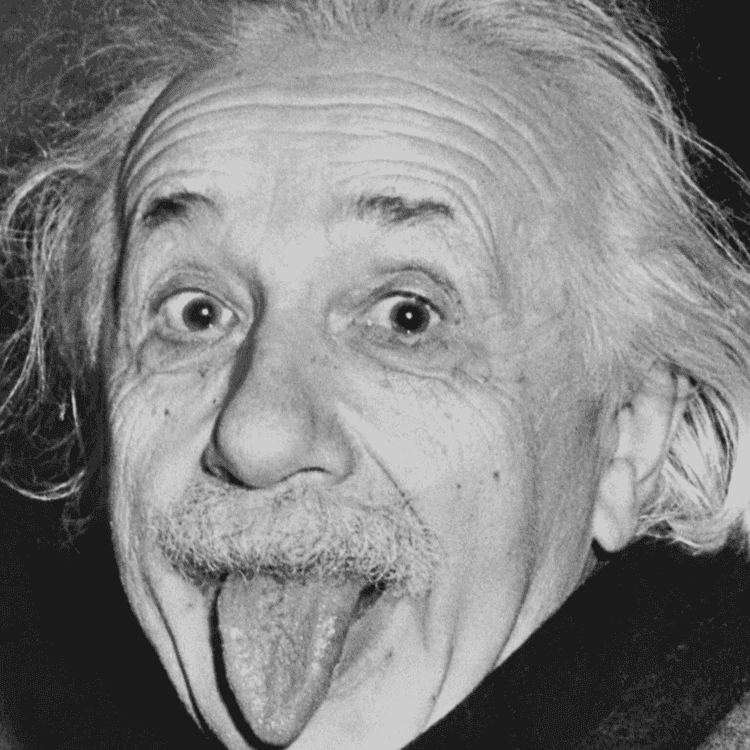 String Art: Albert EinsteinFotoString Art
50cm · 400 Punkte · 6772 Linien
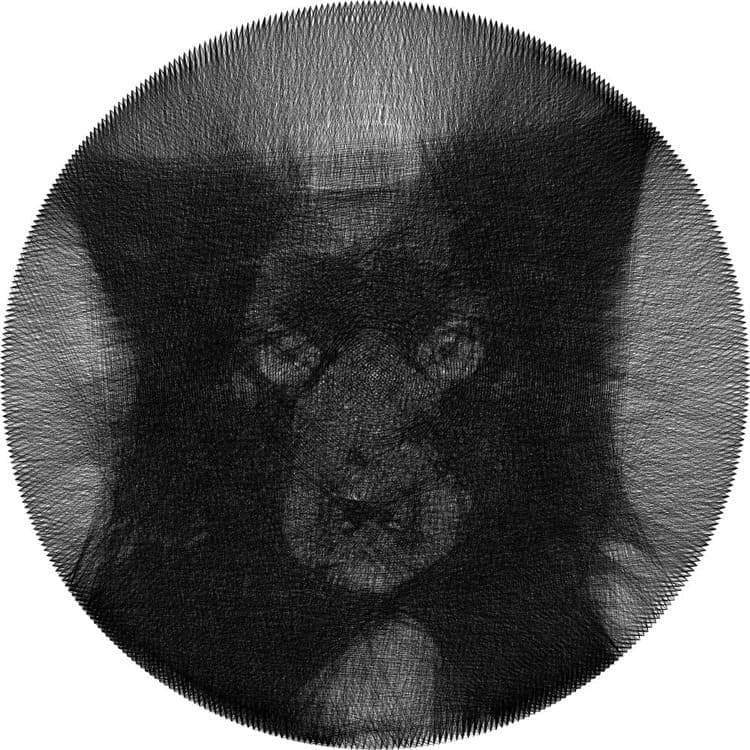
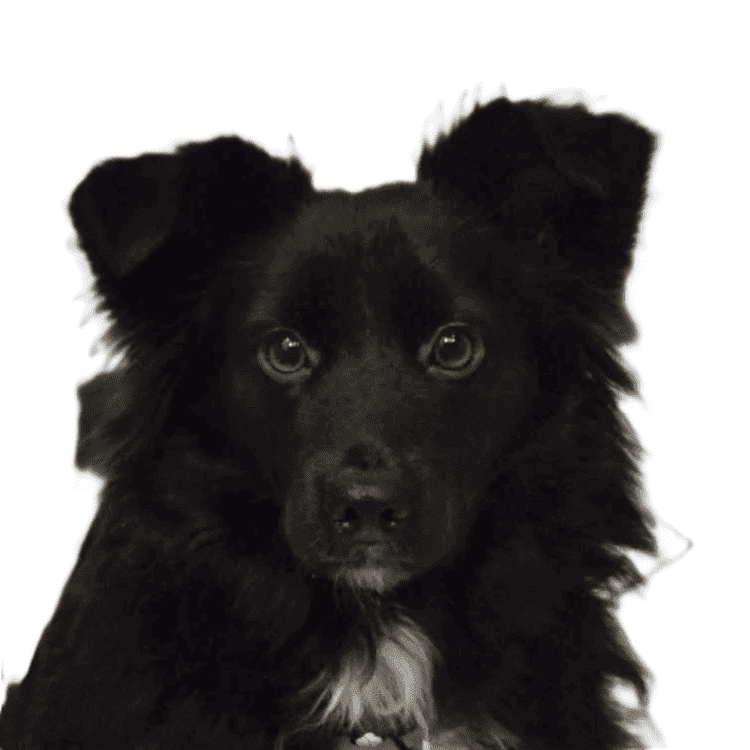 String Art: LunaFotoString Art
50cm · 400 Punkte · 7582 Linien
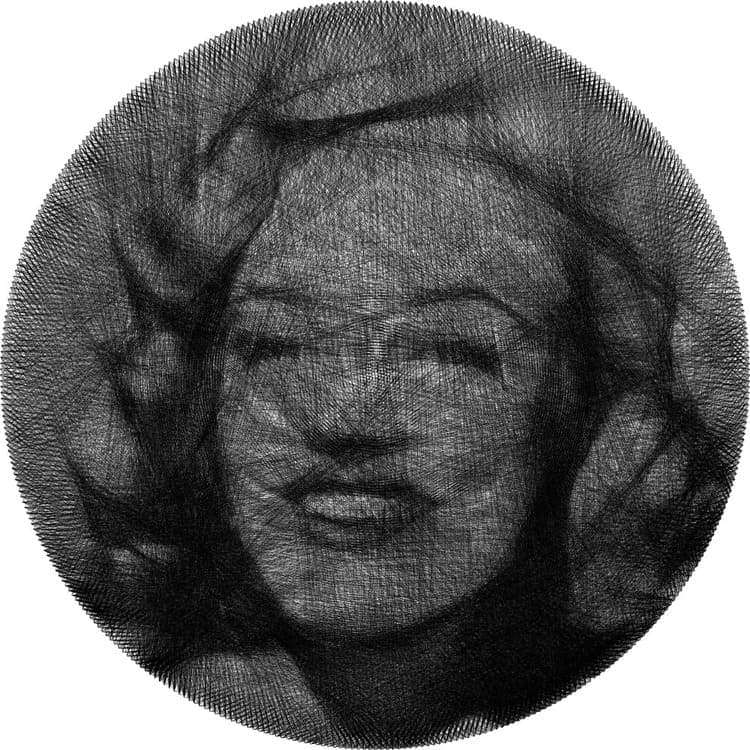
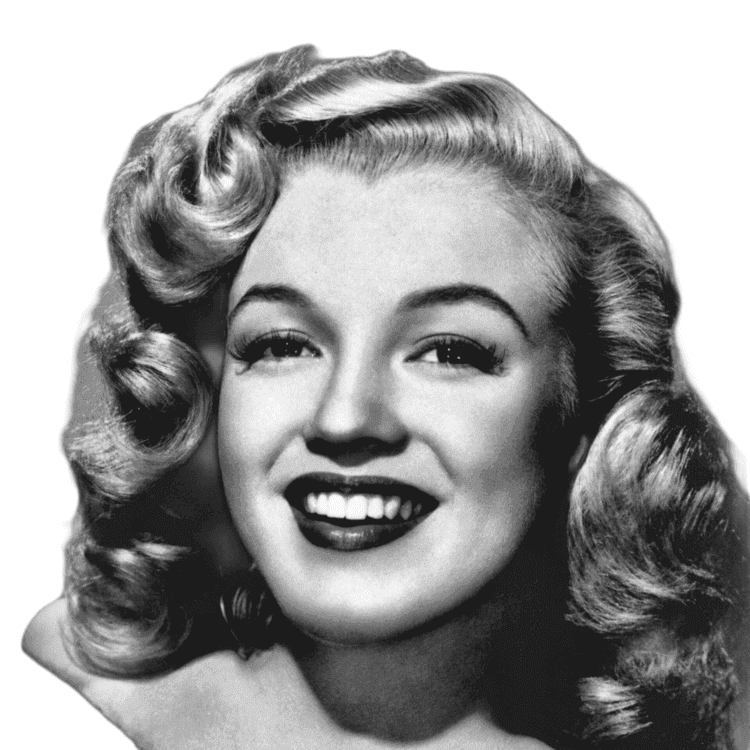 String Art: Marilyn MonroeFotoString Art
50cm · 400 Punkte · 7452 Linien
1
Ein Porträt, Haustier, eine Silhouette oder ein einfacher Gegenstand ist meist ein guter Anfang. Lade das Bild direkt im Browser hoch, ohne Software zu installieren.
2
Ein ruhiger Hintergrund lässt mehr Linien für Gesicht oder Hauptmotiv übrig. Entferne ihn und prüfe sofort, ob die Kontur gut lesbar bleibt.
3
Passe den Kontrast so an, dass wichtige Merkmale nicht im Schatten verschwinden. Die Vorschau reagiert auf jede Änderung und zeigt dir den Effekt.
4
Die Punkte liegen am Rand, und das Werkzeug sucht jeweils die nächste nützliche Verbindung. So entsteht Schritt für Schritt eine Route aus deinem Bild.
5
Das Bild erscheint Linie für Linie. Wirkt eine Version zu dunkel, zu leer oder unklar, ändere die Einstellungen, bevor du zum Faden greifst.
6
Wenn das Projekt fertig ist, folgst du der angezeigten Reihenfolge. Du kannst pausieren, einen Schritt zurückgehen und später weitermachen.
Ein Porträt, Haustier, eine Silhouette oder ein einfacher Gegenstand ist meist ein guter Anfang. Lade das Bild direkt im Browser hoch, ohne Software zu installieren.
Ein ruhiger Hintergrund lässt mehr Linien für Gesicht oder Hauptmotiv übrig. Entferne ihn und prüfe sofort, ob die Kontur gut lesbar bleibt.
Passe den Kontrast so an, dass wichtige Merkmale nicht im Schatten verschwinden. Die Vorschau reagiert auf jede Änderung und zeigt dir den Effekt.
Die Punkte liegen am Rand, und das Werkzeug sucht jeweils die nächste nützliche Verbindung. So entsteht Schritt für Schritt eine Route aus deinem Bild.
Das Bild erscheint Linie für Linie. Wirkt eine Version zu dunkel, zu leer oder unklar, ändere die Einstellungen, bevor du zum Faden greifst.
Wenn das Projekt fertig ist, folgst du der angezeigten Reihenfolge. Du kannst pausieren, einen Schritt zurückgehen und später weitermachen.
Ein Fadenbild arbeitet mit Linien, nicht mit Millionen von Farben. Wähle deshalb ein Foto, auf dem das Hauptmotiv sofort erkennbar ist. Diese Hinweise helfen dir, schon vor dem Hochladen einzuschätzen, ob der Ausschnitt passt.
1
Gut sichtbare helle und dunkle Bereiche geben dem Faden klare Formen. Haben Motiv und Hintergrund einen ähnlichen Ton, verschwimmt ihre Grenze im Muster.
2
Eine glatte Wand, Unschärfe oder ein entfernter Hintergrund lässt mehr Linien für das Hauptmotiv übrig. Viele kleine Gegenstände erzeugen unnötiges Rauschen.
3
Ein Gesicht, ein Tier oder eine klare Silhouette lässt sich leichter lesen als eine Gruppe von Menschen oder eine sehr weite Landschaft.
4
In fast schwarzen Bereichen kann das Werkzeug keine feinen Unterschiede erkennen. Helle den Ausschnitt leicht auf oder wähle eine besser belichtete Aufnahme.
5
Eine Aufnahme von vorne oder leicht von der Seite bewahrt die Form von Augen, Nase und Mund. Ein harter Schatten im Gesicht nimmt dem fertigen Bild Ausdruck.
Gut sichtbare helle und dunkle Bereiche geben dem Faden klare Formen. Haben Motiv und Hintergrund einen ähnlichen Ton, verschwimmt ihre Grenze im Muster.
Eine glatte Wand, Unschärfe oder ein entfernter Hintergrund lässt mehr Linien für das Hauptmotiv übrig. Viele kleine Gegenstände erzeugen unnötiges Rauschen.
Ein Gesicht, ein Tier oder eine klare Silhouette lässt sich leichter lesen als eine Gruppe von Menschen oder eine sehr weite Landschaft.
In fast schwarzen Bereichen kann das Werkzeug keine feinen Unterschiede erkennen. Helle den Ausschnitt leicht auf oder wähle eine besser belichtete Aufnahme.
Eine Aufnahme von vorne oder leicht von der Seite bewahrt die Form von Augen, Nase und Mund. Ein harter Schatten im Gesicht nimmt dem fertigen Bild Ausdruck.
 Licht trennt das Motiv vom Hintergrund
01
Weniger Punkte ergeben größere, geometrische Flächen. Mehr Punkte erlauben feinere Richtungswechsel, verlängern aber auch die Verbindungsfolge.
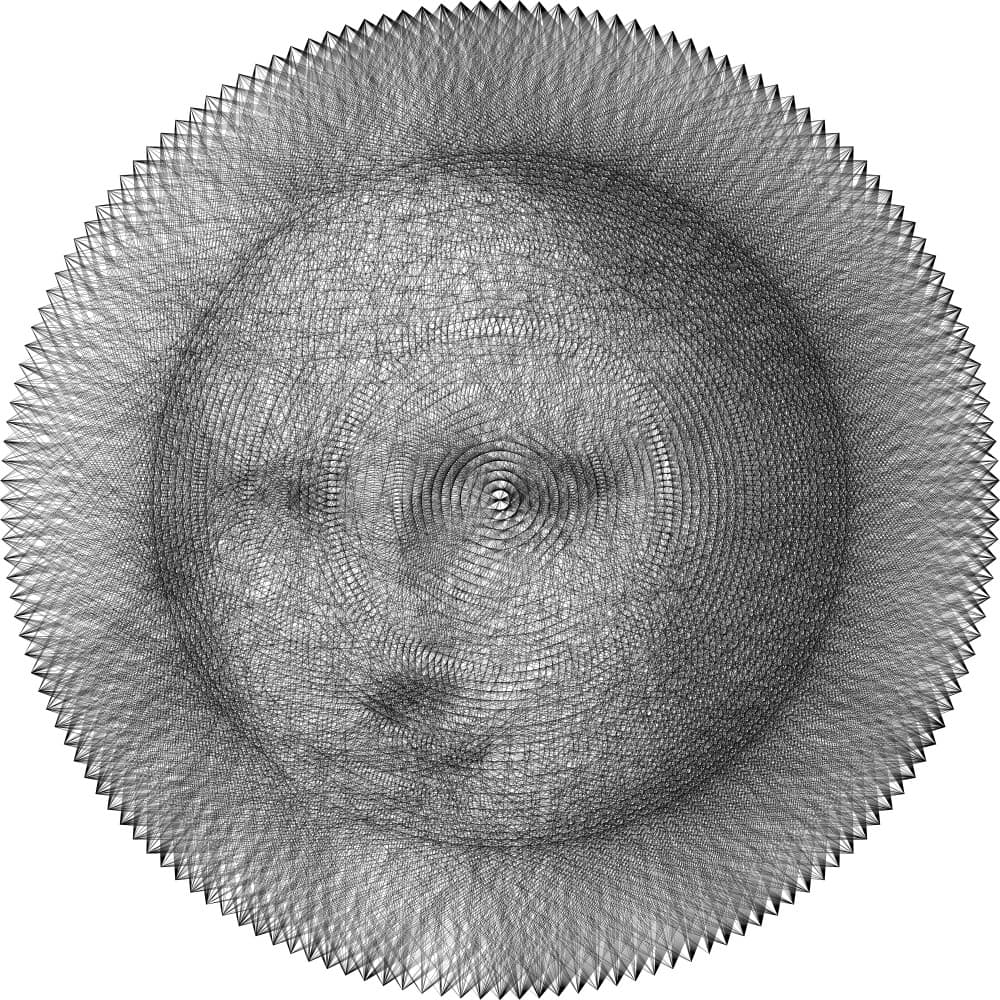
Einfache Kontur
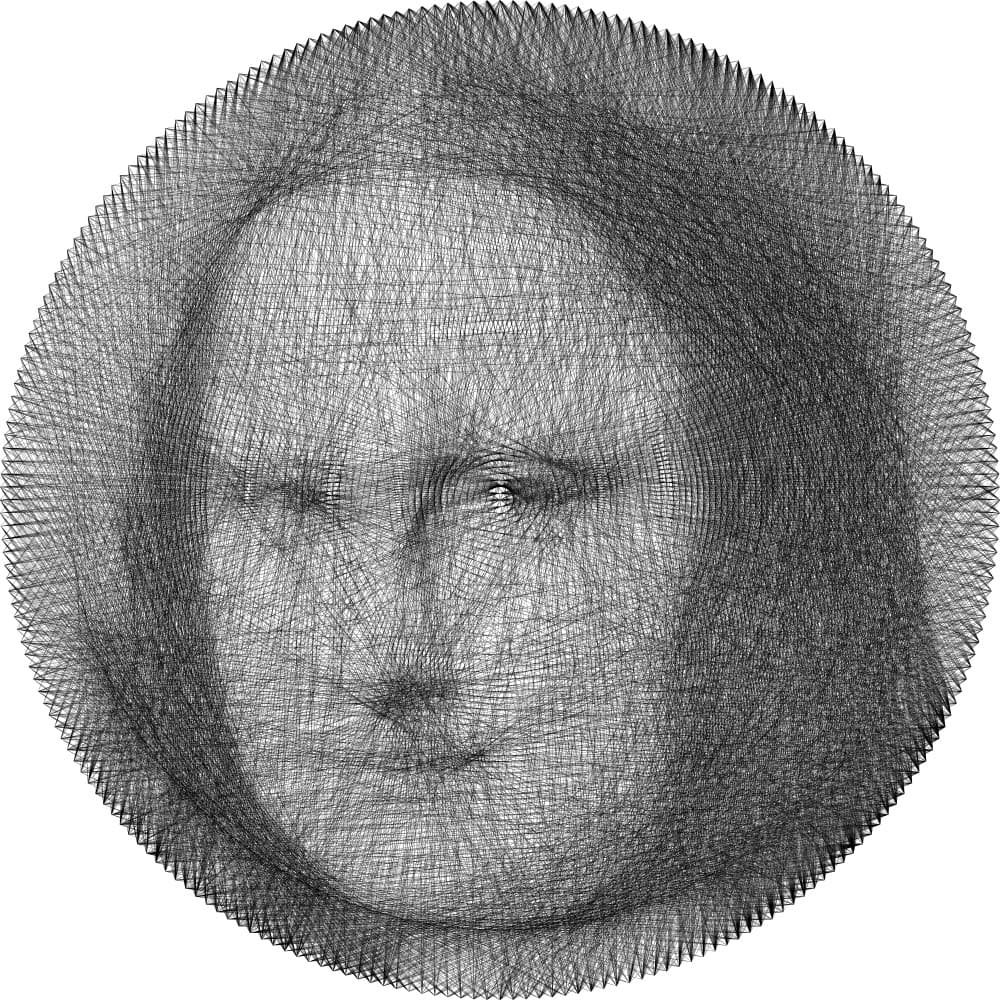
Klares Detail
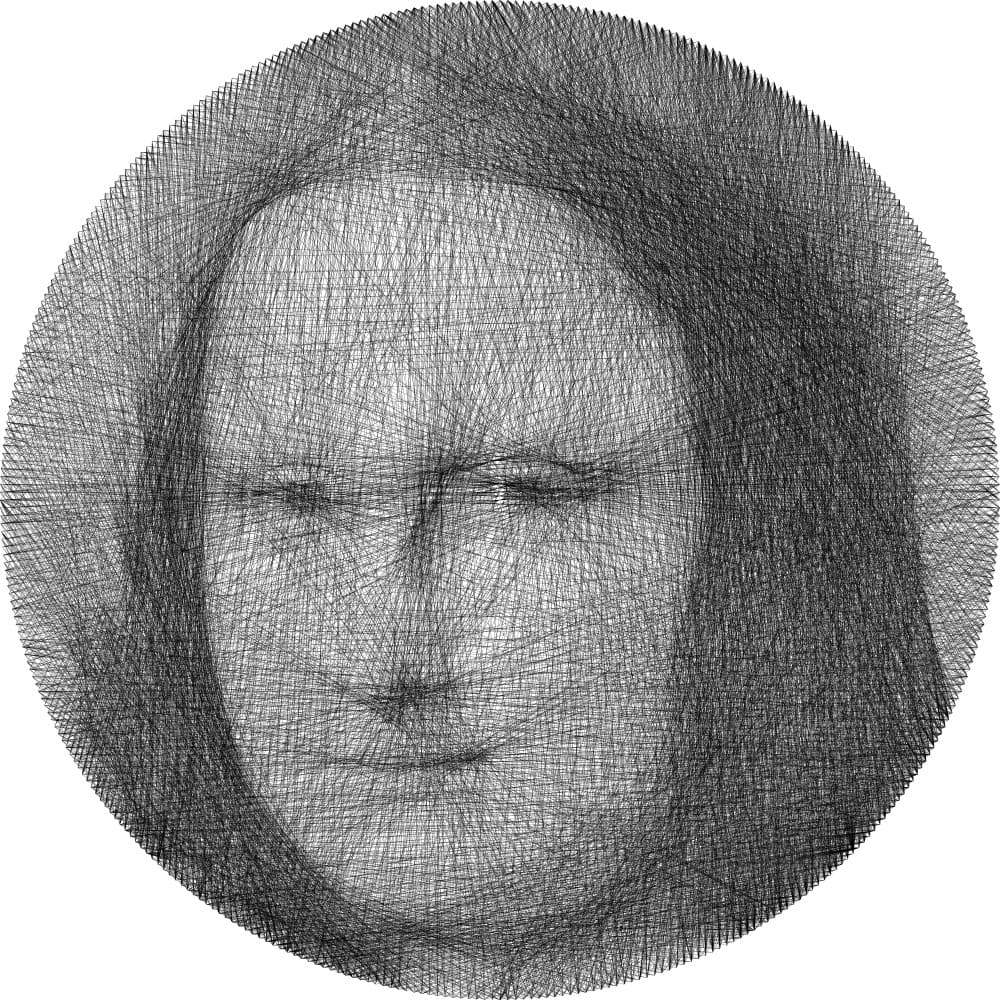
Dichtes Detail
02
Eine geringe Deckkraft baut Schatten langsam und sanft auf. Ein höherer Wert verdunkelt das Bild schneller, kann aber kleine Tonunterschiede verschlucken.
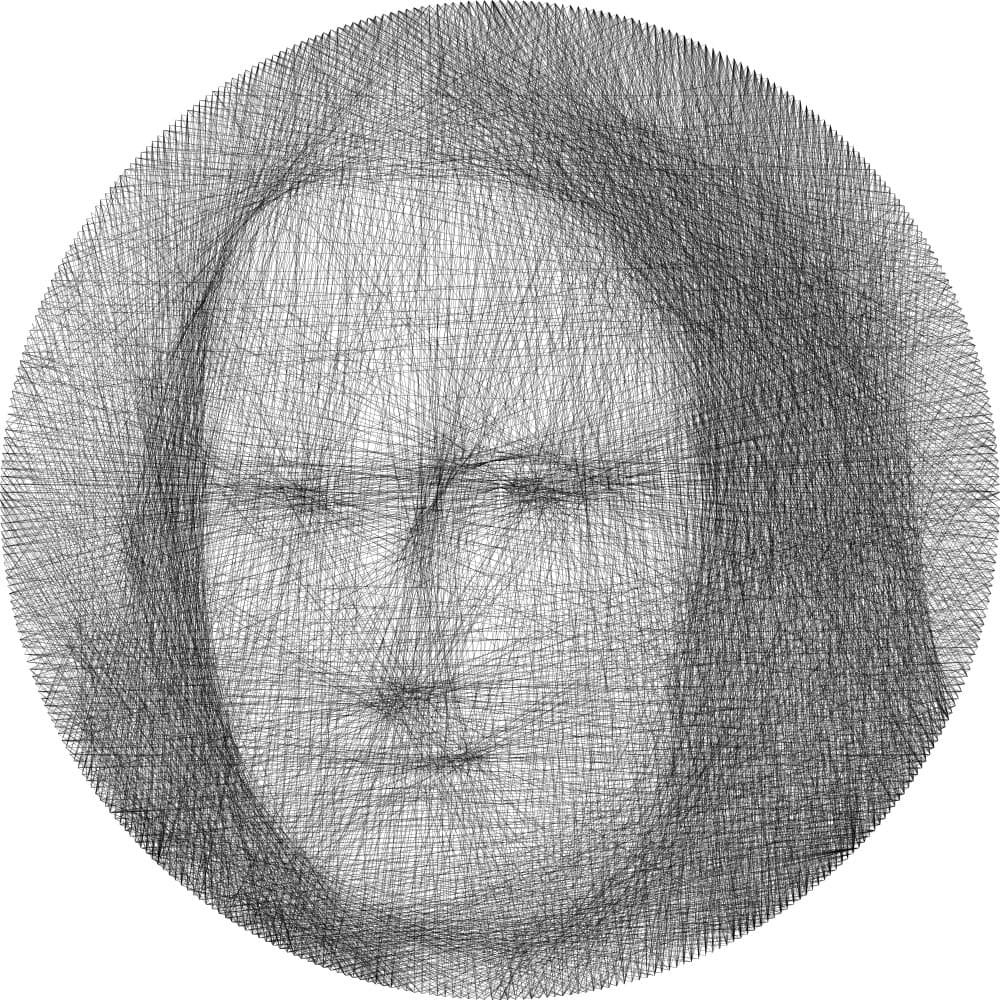
Sanfte Deckung
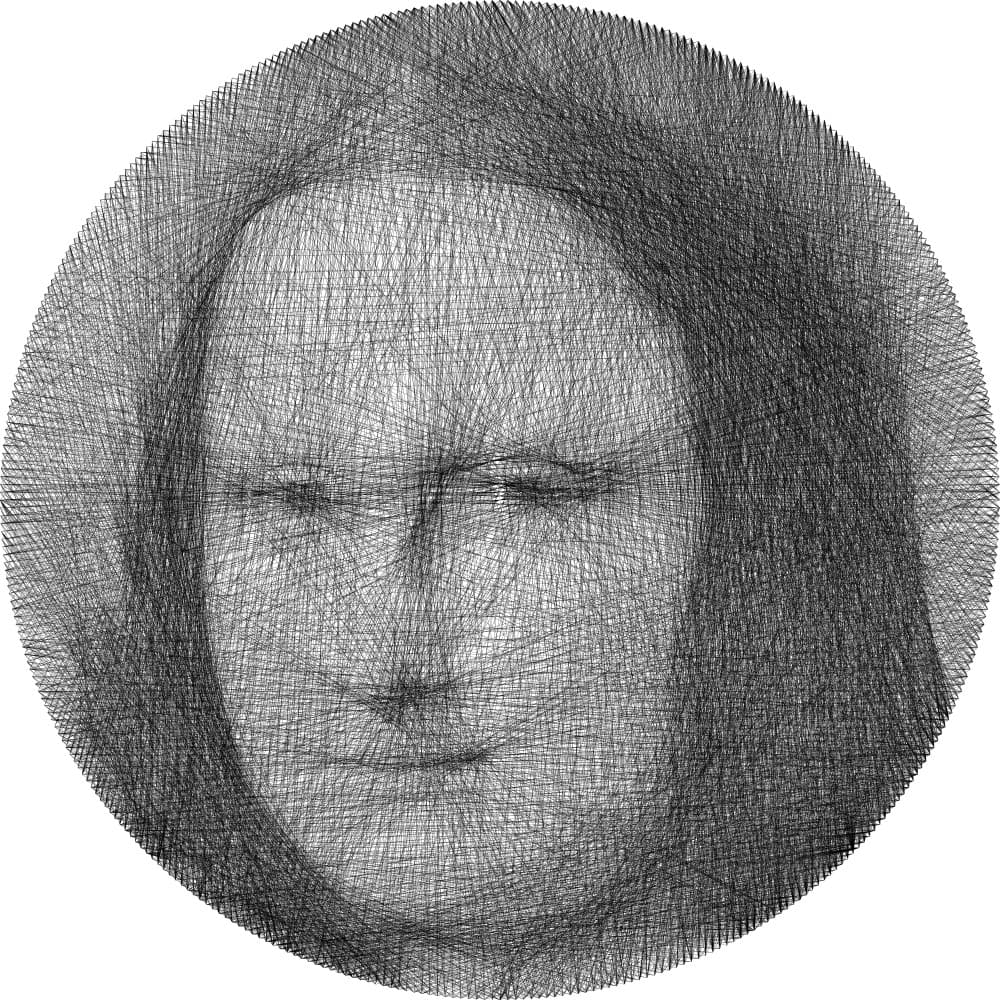
Ausgewogen
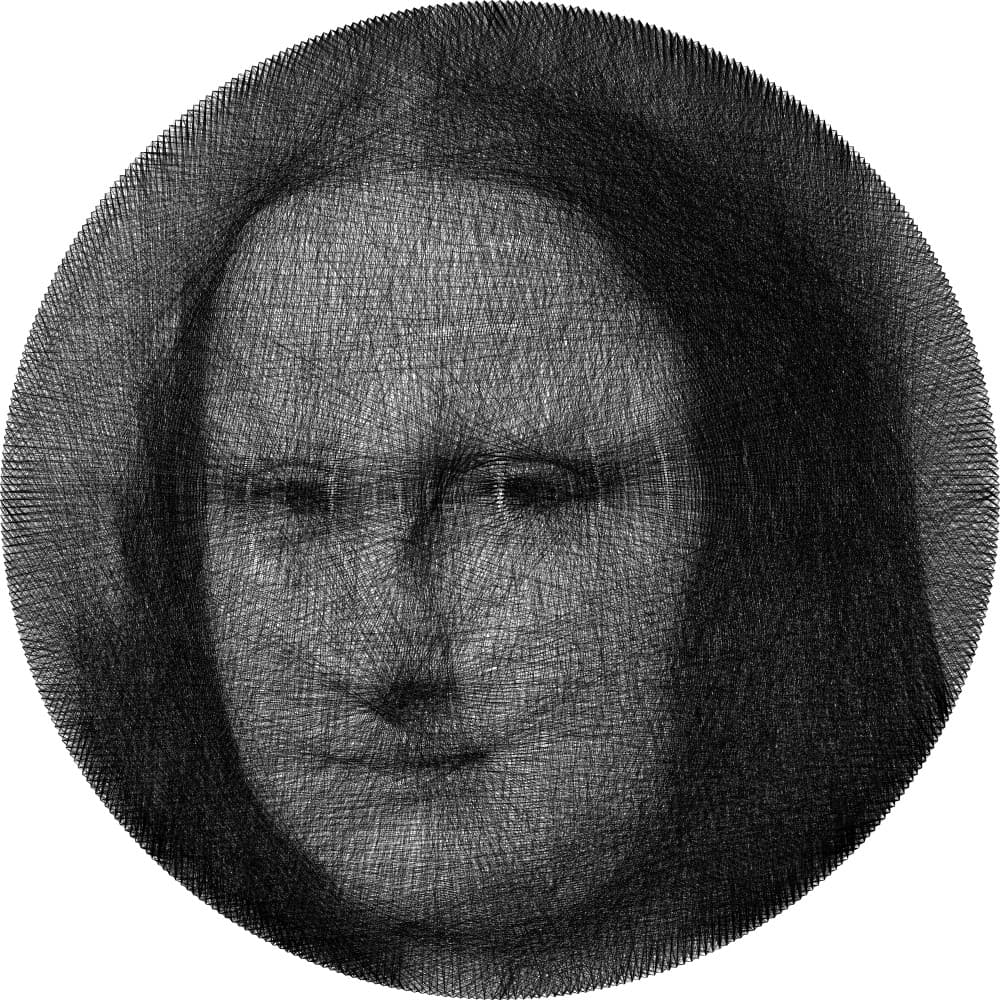
Starker Kontrast
03
Mit der Maske kannst du etwa Augen oder Mund hervorheben. Nutze sie sparsam, damit der Akzent nicht die Balance des ganzen Porträts übernimmt.
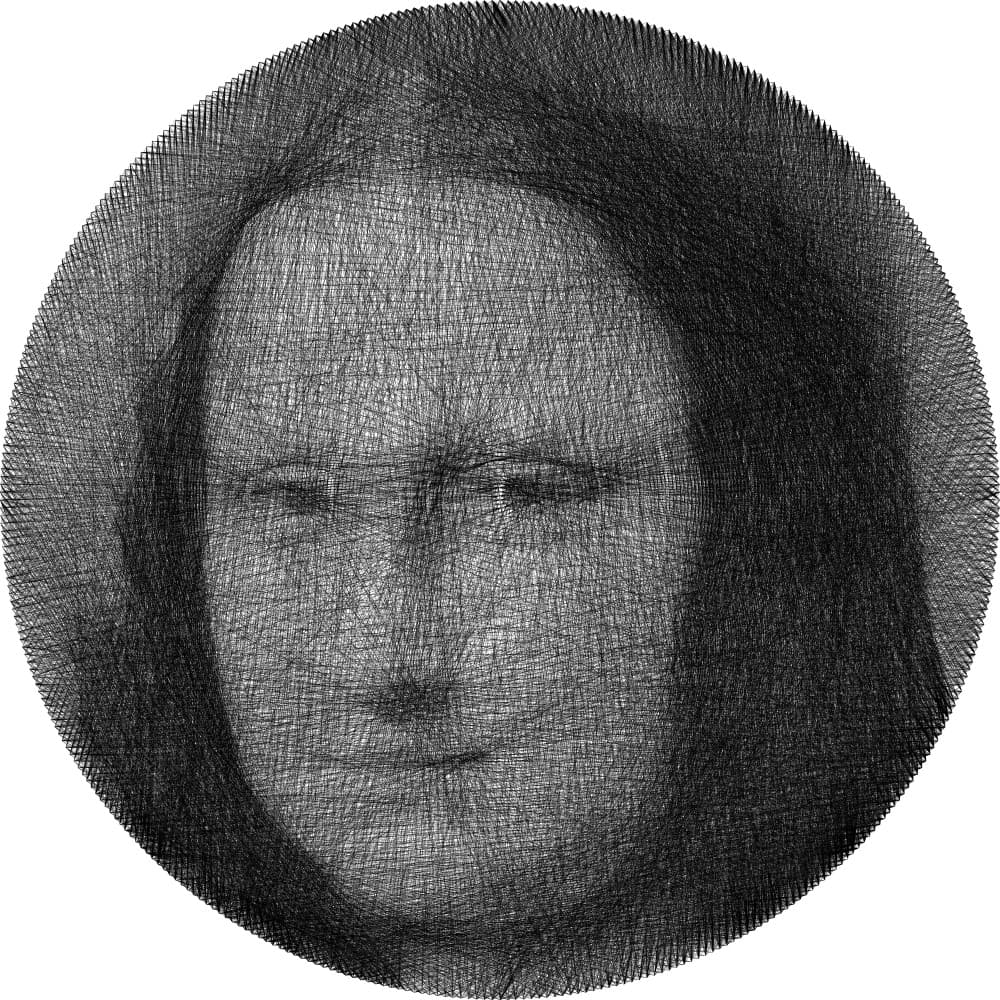
Ohne Akzent
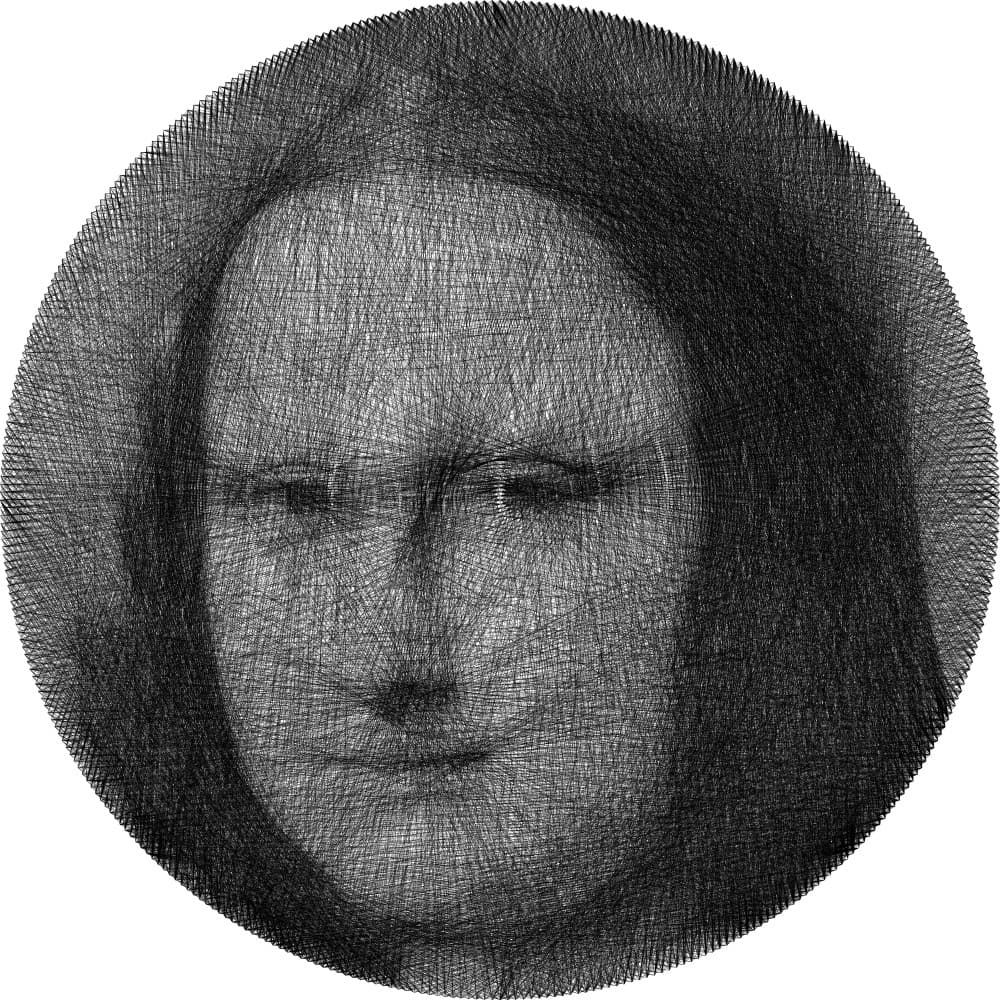
Sanfter Akzent
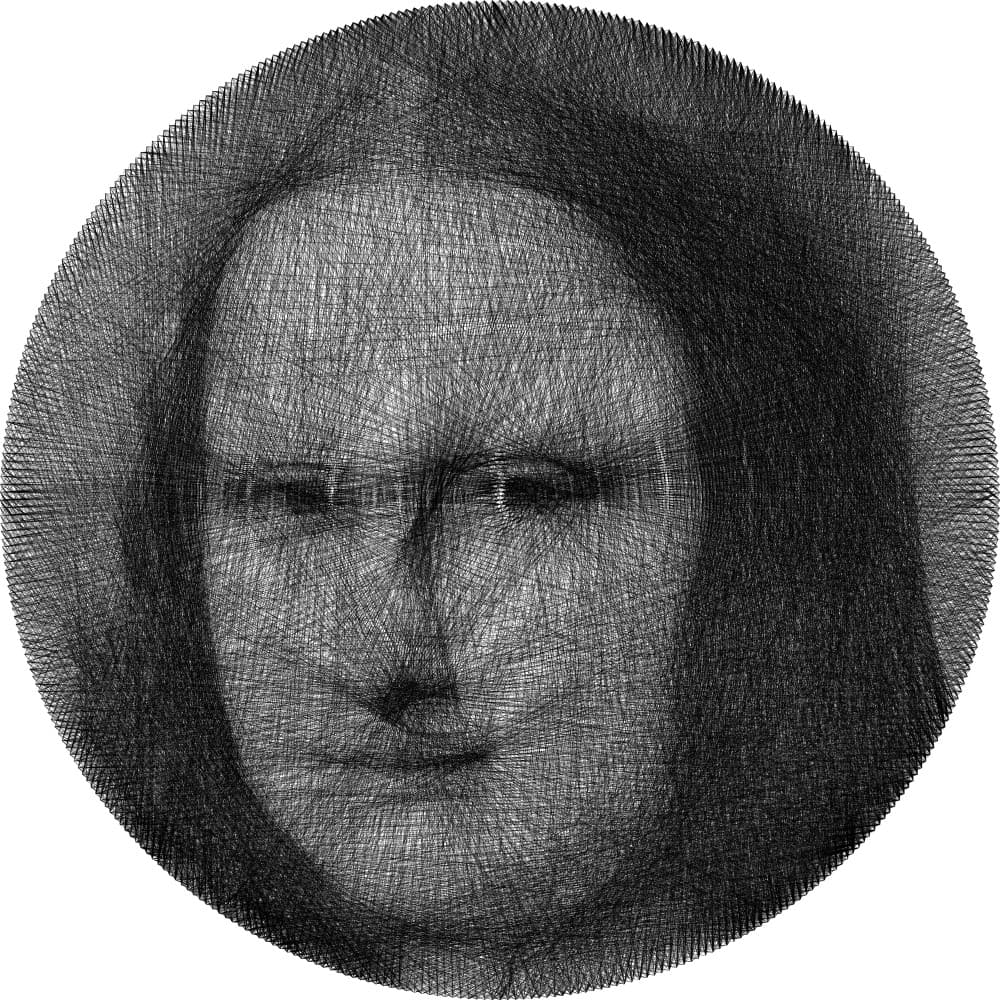
Starker Akzent
Erhöhe bei einem dunklen Bild die Korrektur, nutze Markieren für fehlende Gesichtspartien und entferne einen dominanten Hintergrund.
Ratgeber lesenDer Generator verbindet 30 cm mit 240 Punkten, 40 cm mit 320, 50 cm mit 400 und 60 cm mit 480.
Ratgeber lesenDu brauchst keine Profikamera. Licht, eine klare Silhouette und ein Motiv, das sich vom Hintergrund abhebt, sind wichtiger.
Ratgeber lesenDu erhältst keinen einfachen Fotofilter. Das Werkzeug analysiert helle und dunkle Bildbereiche und sucht anschließend nach aufeinanderfolgenden Verbindungen zwischen den Punkten am Rand. Die Vorschau zeigt das geplante Ergebnis, die Anleitung macht daraus ein Werk, das du selbst anfertigst.
1
Die Punkte am Rand sind feste Ankerpositionen. Ihre Anzahl beeinflusst, wie viele kleine Formen der Faden wiedergeben kann.
2
Jeder Durchlauf verdunkelt einen Teil des Bildes leicht. Erst viele überlagerte Linien erzeugen Schatten, Gesichtszüge und Tiefe.
3
Du kannst Foto und Einstellungen ändern, bevor du Material verwendest. Eine schlechte Variante kostet ein paar Klicks statt Stunden am Faden.
4
Das Werkzeug prüft, welche nächste Verbindung die Vorschau dem Foto näherbringt. So entsteht eine geplante Folge statt eines zufälligen Gewirrs.
5
Der Bildschirm zeigt den aktuellen Punkt und den nächsten Schritt. Du kannst dich auf eine gleichmäßige Fadenführung konzentrieren, statt das ganze Muster selbst zu entschlüsseln.
1 Faden, Kilometer in einem einzigen Bild
4 bis 12 Stundendurchschnittlich pro Muster
160 – 480 Punkte am Umfang
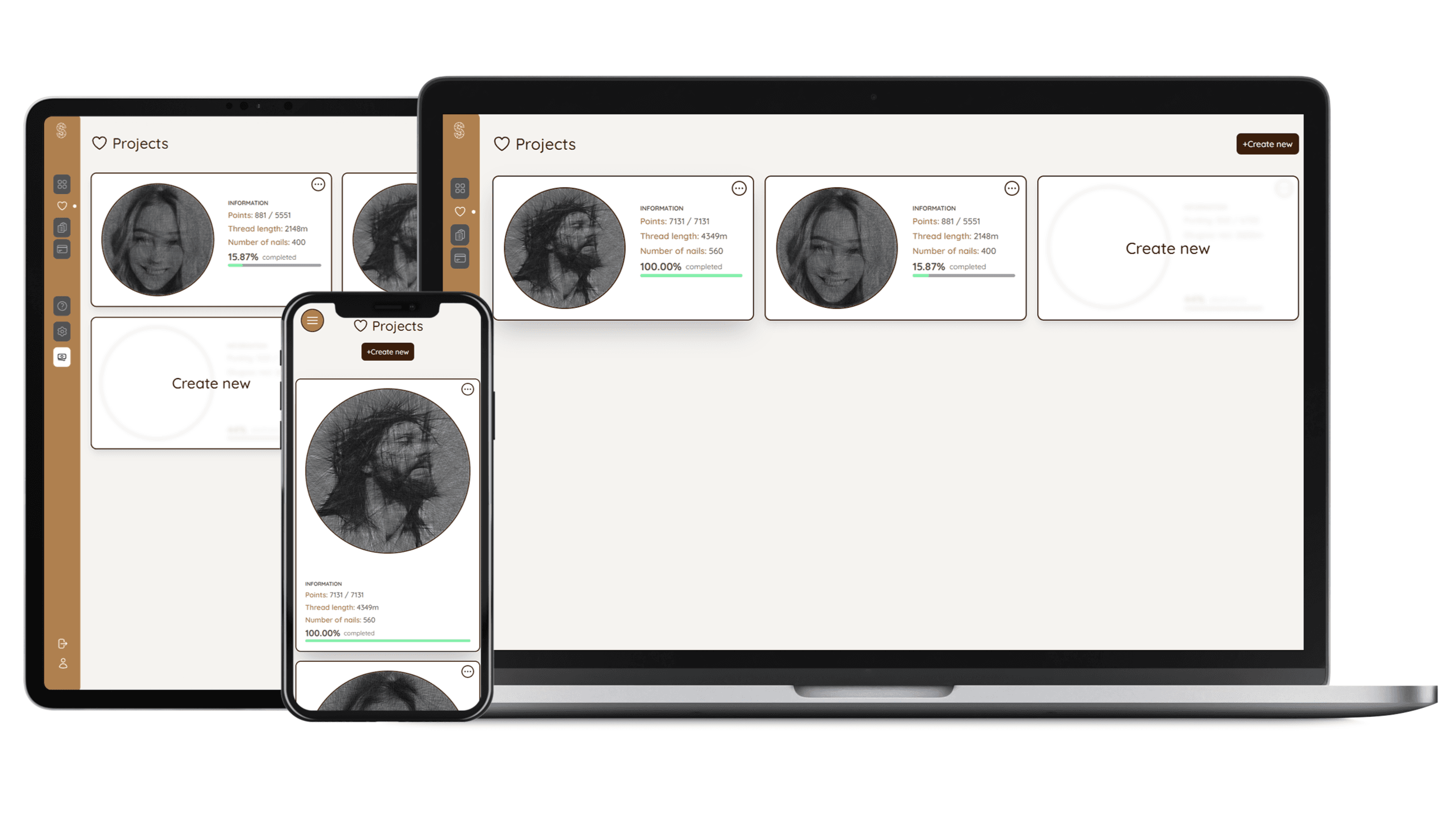
Foto und Einstellungen lassen sich auf einem größeren Bildschirm besonders bequem verfeinern. Beim Wickeln öffnest du die Anleitung auf einem Handy neben der Basis.
Du musst keine Software installieren. Alles läuft im Browser, sodass du für jeden Arbeitsschritt das passende Gerät wählen kannst.
Keine Antwort gefunden?
Schreib uns – wir antworten in der Regel innerhalb eines Werktages.