 String Art: Jesus ChristFotoString Art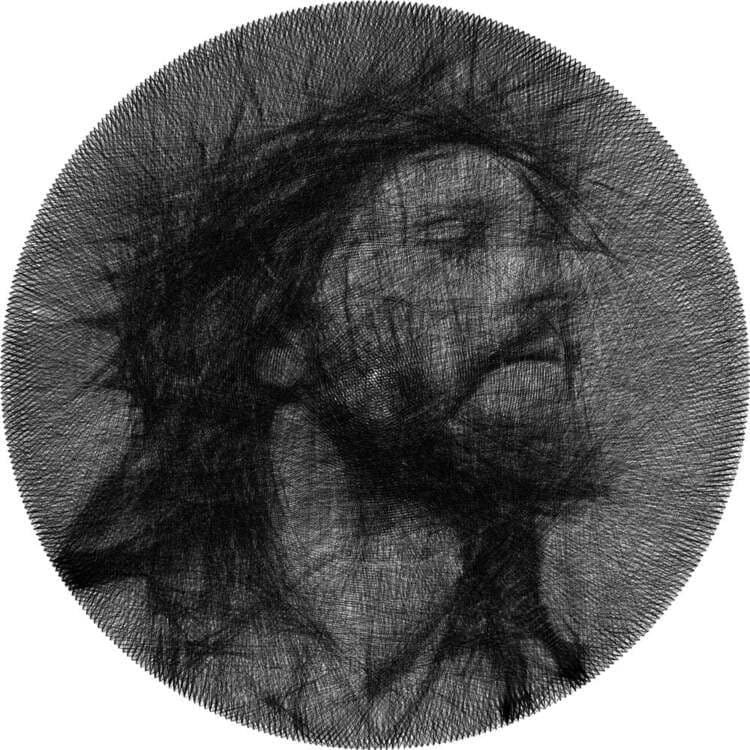
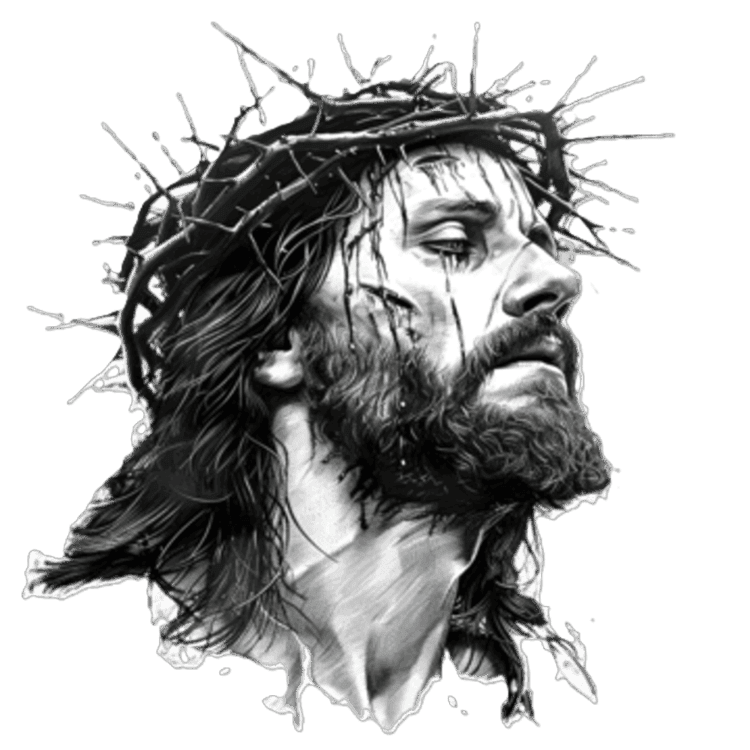
Jesus Christ
50cm · 400 puntos · 7500 líneas
Generador gratuito en el navegador
Primero verás cómo funciona tu foto con un solo hilo. Cuando elijas la mejor versión, la herramienta preparará la secuencia de conexiones para crear el cuadro.
Para que el generador procese bien tu foto, pasa por las 3 secciones. En cada una encontrarás un signo de interrogación en la esquina superior derecha – haz clic para ver los detalles de esa parte y cómo editarla correctamente.
Resumen rápido
Recorta correctamente la foto.
Marca los elementos que quieres conservar o eliminar.
Elige los ajustes y genera tu proyecto.
Vista previa de la foto
Puedes elegir los ajustes que hemos preparado o definir los tuyos a continuación.
Tamaño de la imagen en la vista previa
Grosor del hilo
Número de puntos
DPI
Peso de la máscara
Corrección
Tus versiones
0 guardadas · selecciona hasta 3 para comparar
Sin versiones - haz clic en -Generar- para añadir la primera.
Selecciona versiones en el estante para compararlas lado a lado.
String Art: Jesus ChristFotoString Art50cm · 400 puntos · 7500 líneas
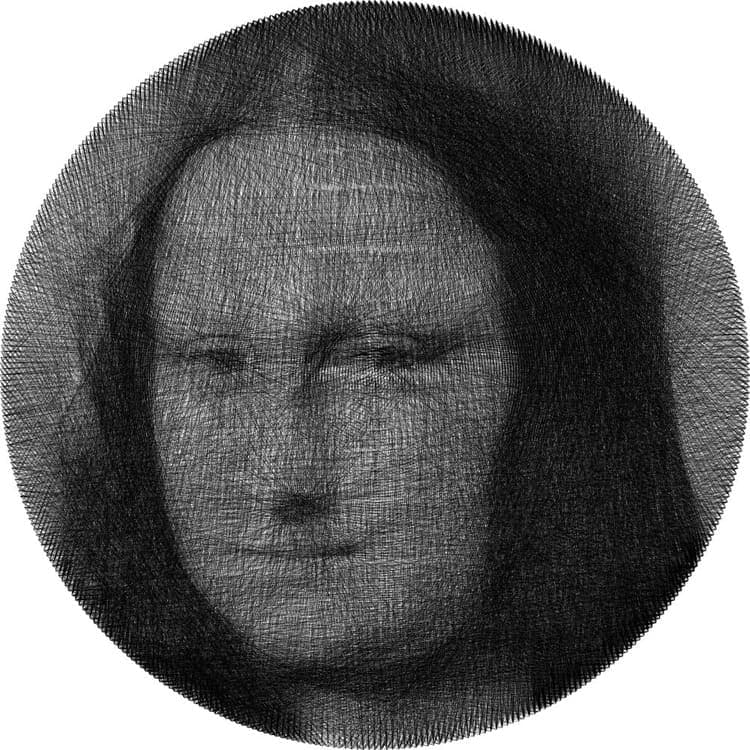
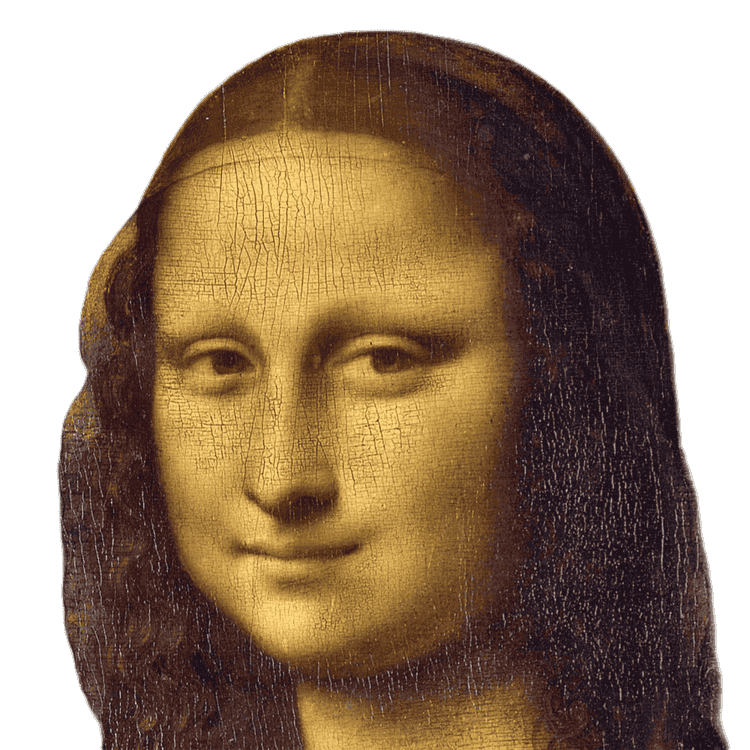 String Art: Mona LisaFotoString Art
50cm · 400 puntos · 7300 líneas
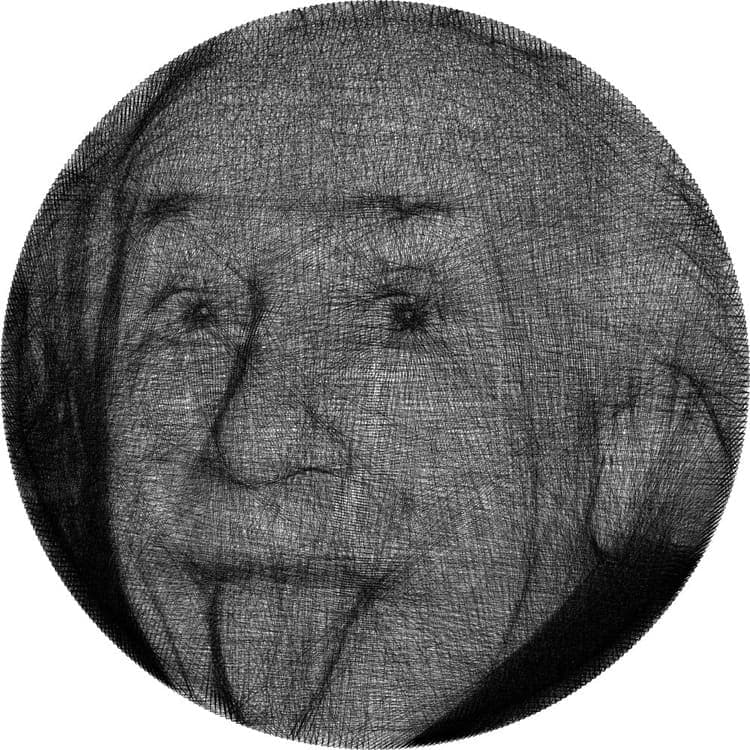
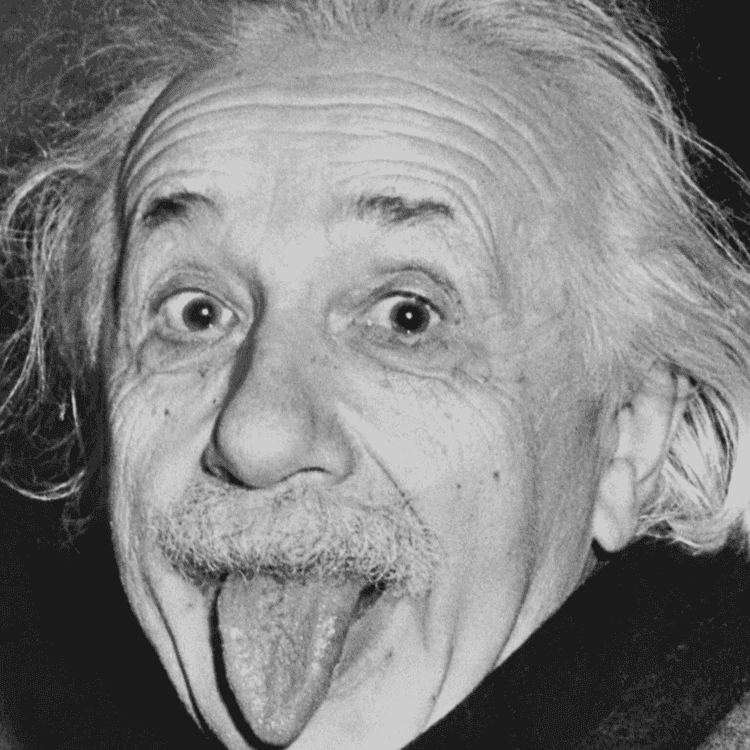 String Art: Albert EinsteinFotoString Art
50cm · 400 puntos · 6772 líneas
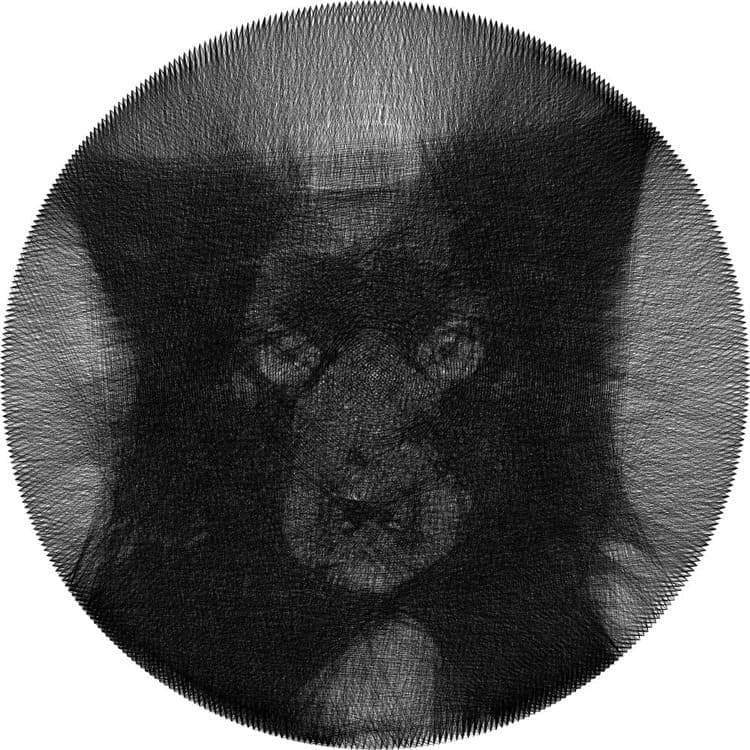
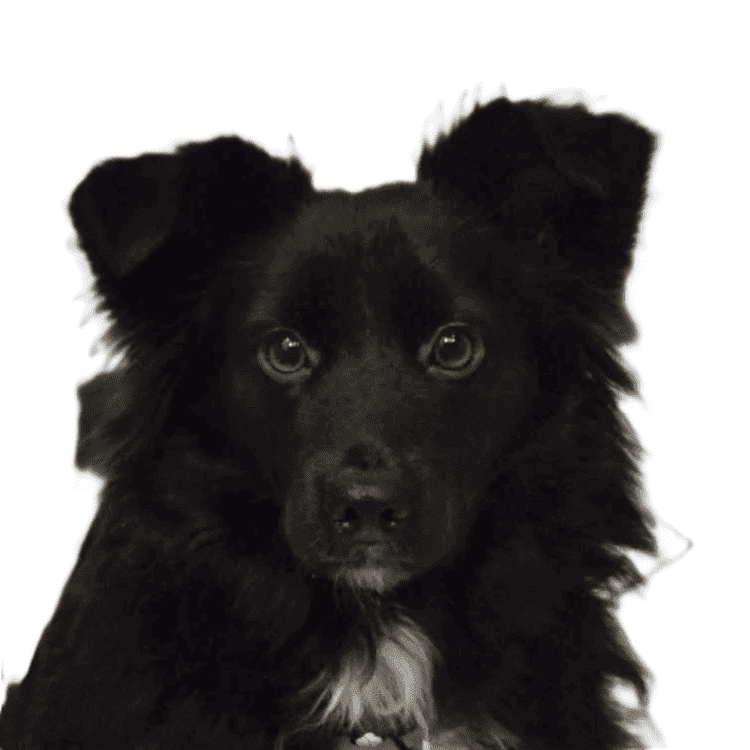 String Art: LunaFotoString Art
50cm · 400 puntos · 7582 líneas
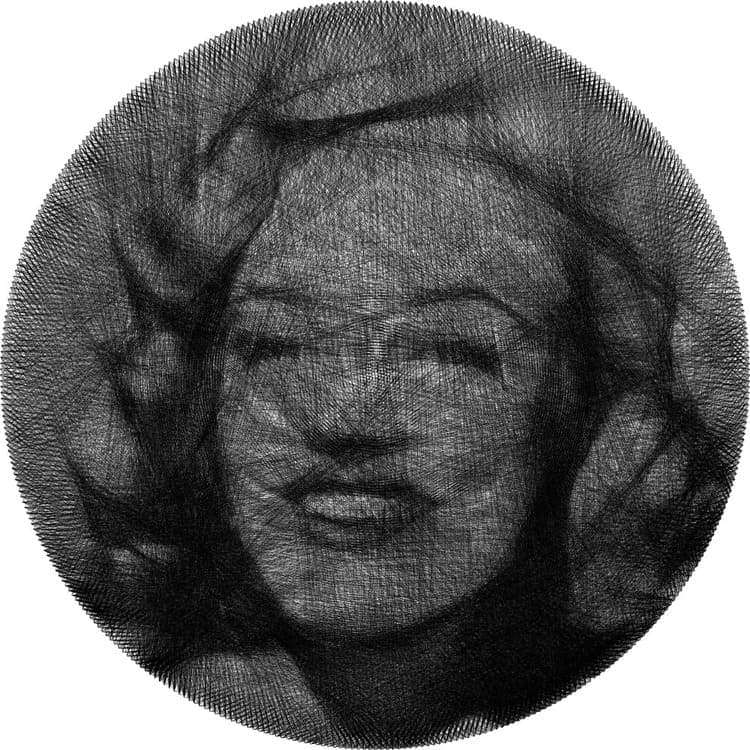
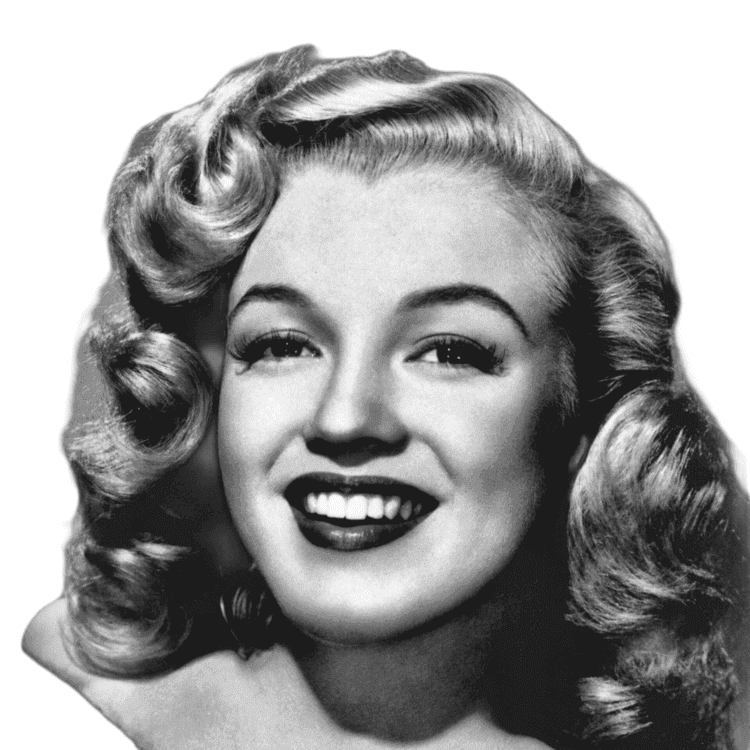 String Art: Marilyn MonroeFotoString Art
50cm · 400 puntos · 7452 líneas
1
Un retrato, una mascota, una silueta o un objeto sencillo suele ser un buen comienzo. Sube la imagen directamente en el navegador, sin instalar nada.
2
Un fondo tranquilo deja más líneas para el rostro o el motivo principal. Elimínalo y comprueba enseguida si el contorno sigue siendo legible.
3
Ajusta el contraste para que los rasgos importantes no desaparezcan en la sombra. La vista previa responde a cada cambio y muestra el efecto.
4
Los puntos se colocan en el perímetro y la herramienta busca la siguiente conexión útil. Así construye paso a paso una ruta basada en tu imagen.
5
La imagen aparece línea a línea. Si queda demasiado oscura, vacía o confusa, vuelve a los ajustes antes de coger el hilo.
6
Cuando el proyecto esté listo, sigue la secuencia mostrada. Puedes pausar, retroceder un paso y continuar cuando quieras.
Un retrato, una mascota, una silueta o un objeto sencillo suele ser un buen comienzo. Sube la imagen directamente en el navegador, sin instalar nada.
Un fondo tranquilo deja más líneas para el rostro o el motivo principal. Elimínalo y comprueba enseguida si el contorno sigue siendo legible.
Ajusta el contraste para que los rasgos importantes no desaparezcan en la sombra. La vista previa responde a cada cambio y muestra el efecto.
Los puntos se colocan en el perímetro y la herramienta busca la siguiente conexión útil. Así construye paso a paso una ruta basada en tu imagen.
La imagen aparece línea a línea. Si queda demasiado oscura, vacía o confusa, vuelve a los ajustes antes de coger el hilo.
Cuando el proyecto esté listo, sigue la secuencia mostrada. Puedes pausar, retroceder un paso y continuar cuando quieras.
Un cuadro de hilo trabaja con líneas, no con millones de colores. Elige una imagen cuyo motivo principal se reconozca de inmediato. Estas indicaciones te ayudarán a valorar el encuadre antes de subirlo.
1
Las zonas claras y oscuras bien diferenciadas dan forma al hilo. Si el motivo y el fondo tienen un tono parecido, su límite puede perderse en el patrón.
2
Una pared lisa, un fondo desenfocado o lejano deja más líneas para el motivo principal. Muchos objetos pequeños crean ruido innecesario.
3
Un rostro, una mascota o una silueta definida se lee mejor que un grupo de personas o un paisaje muy amplio.
4
En las zonas casi negras la herramienta no puede distinguir matices finos. Aclara un poco la imagen o elige una toma mejor iluminada.
5
Una foto frontal o ligeramente lateral conserva la forma de los ojos, la nariz y la boca. Una sombra dura sobre el rostro puede quitar expresión al resultado.
Las zonas claras y oscuras bien diferenciadas dan forma al hilo. Si el motivo y el fondo tienen un tono parecido, su límite puede perderse en el patrón.
Una pared lisa, un fondo desenfocado o lejano deja más líneas para el motivo principal. Muchos objetos pequeños crean ruido innecesario.
Un rostro, una mascota o una silueta definida se lee mejor que un grupo de personas o un paisaje muy amplio.
En las zonas casi negras la herramienta no puede distinguir matices finos. Aclara un poco la imagen o elige una toma mejor iluminada.
Una foto frontal o ligeramente lateral conserva la forma de los ojos, la nariz y la boca. Una sombra dura sobre el rostro puede quitar expresión al resultado.
 La luz separa el motivo del fondo
01
Menos puntos crean formas más grandes y geométricas. Más puntos permiten cambios de dirección más finos, pero también alargan la secuencia.
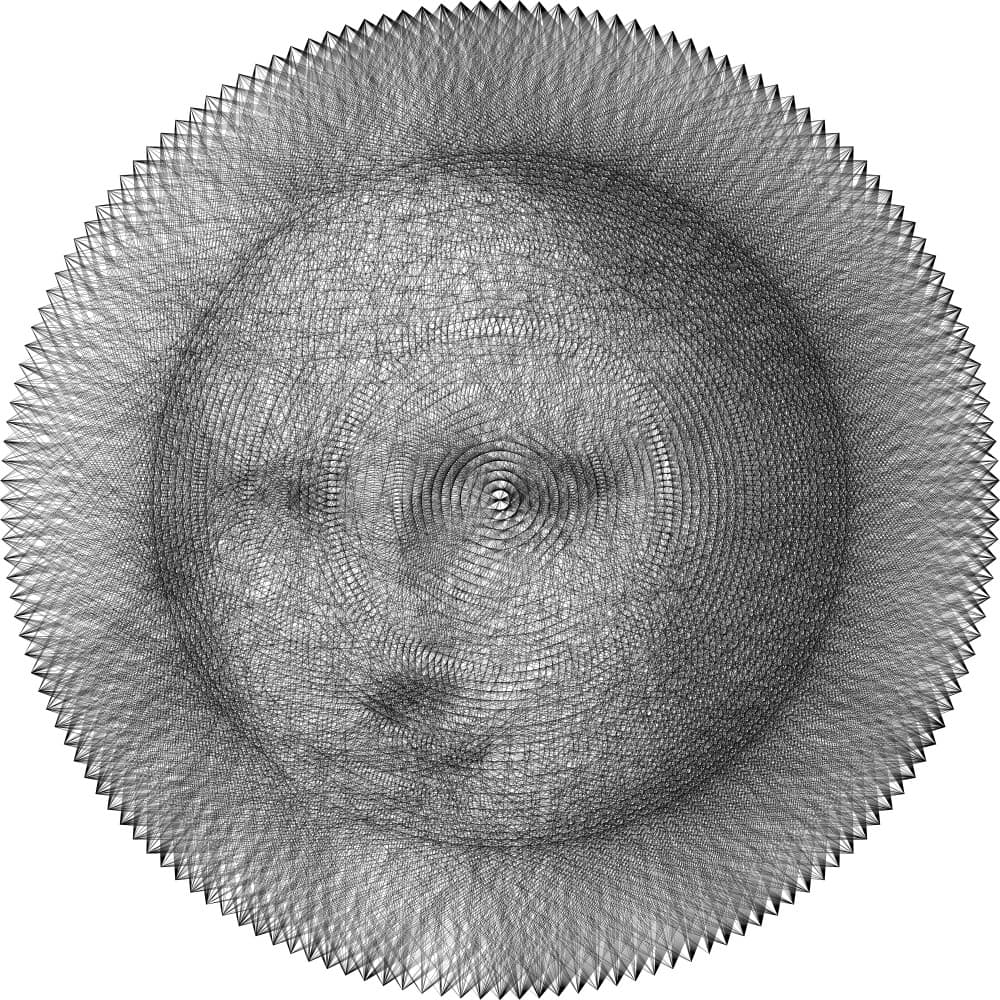
Contorno simple
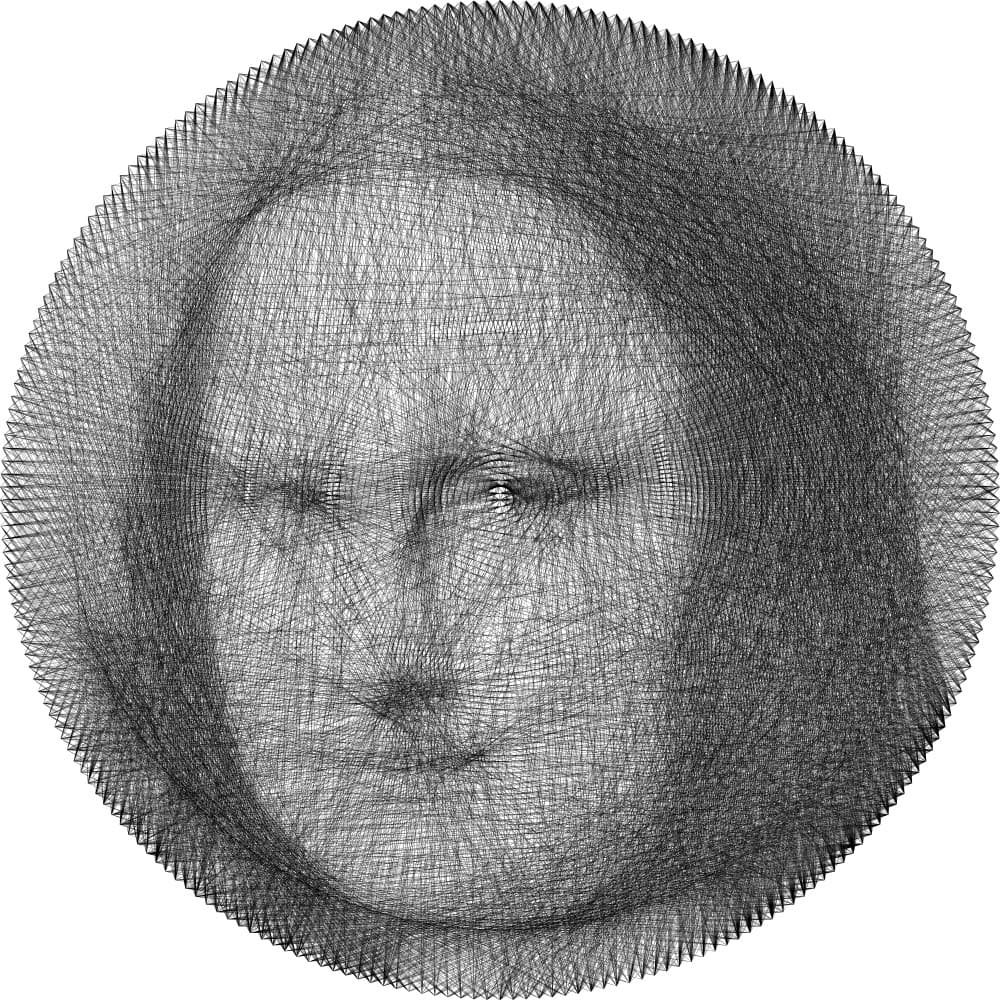
Detalle claro
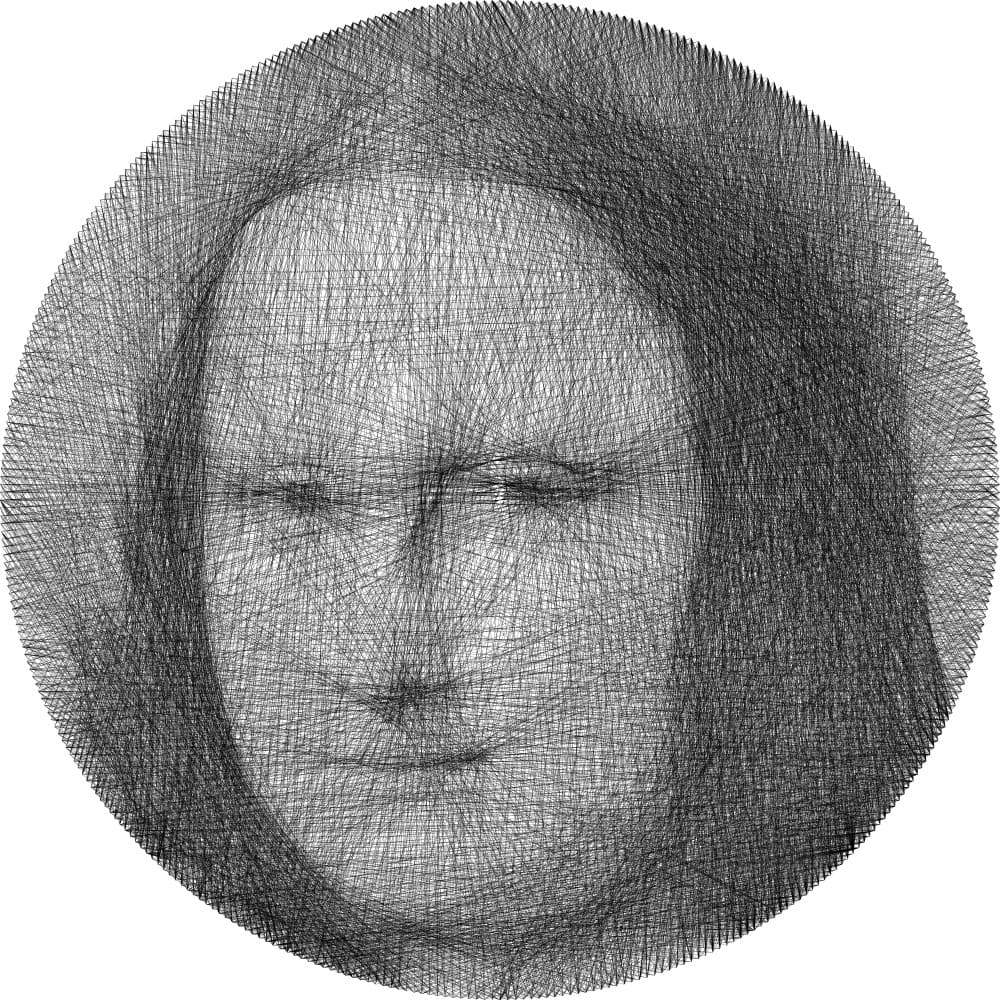
Detalle denso
02
Una opacidad baja construye las sombras despacio y con suavidad. Un valor alto oscurece más rápido, aunque puede borrar pequeñas diferencias de tono.
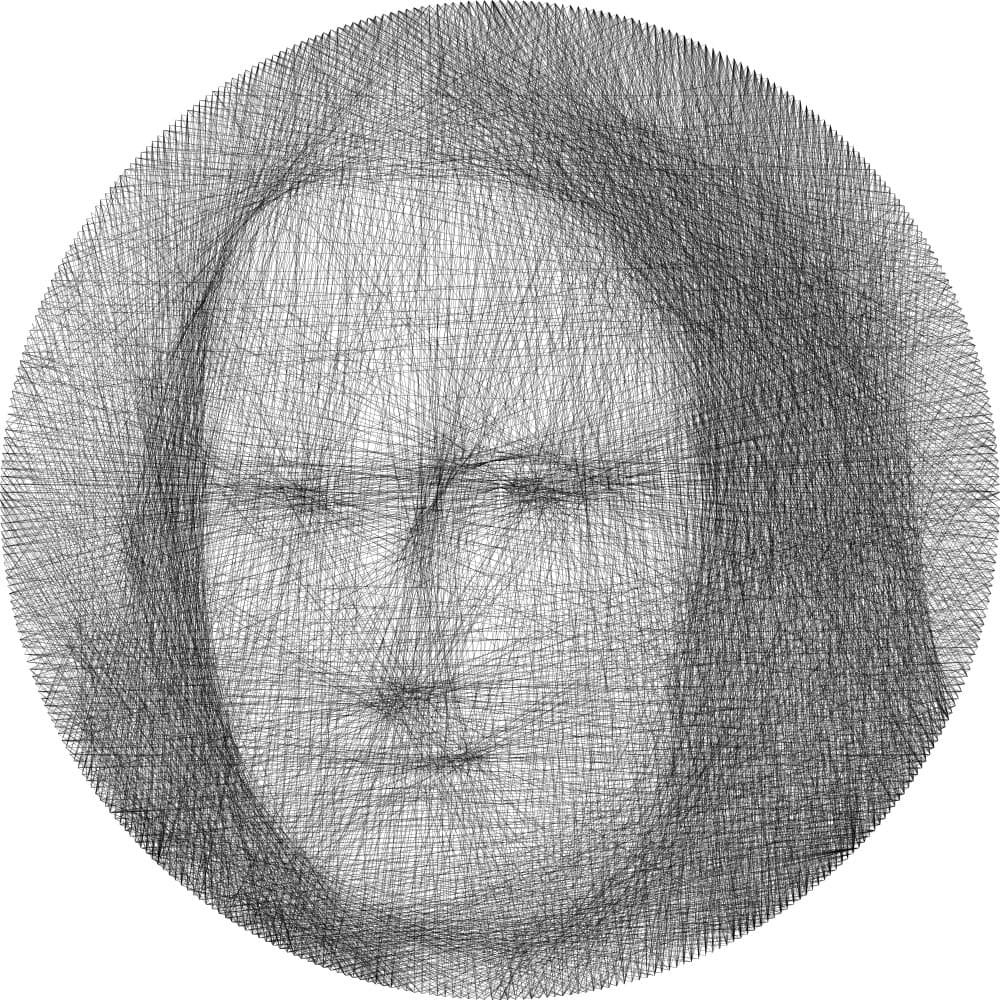
Cobertura suave
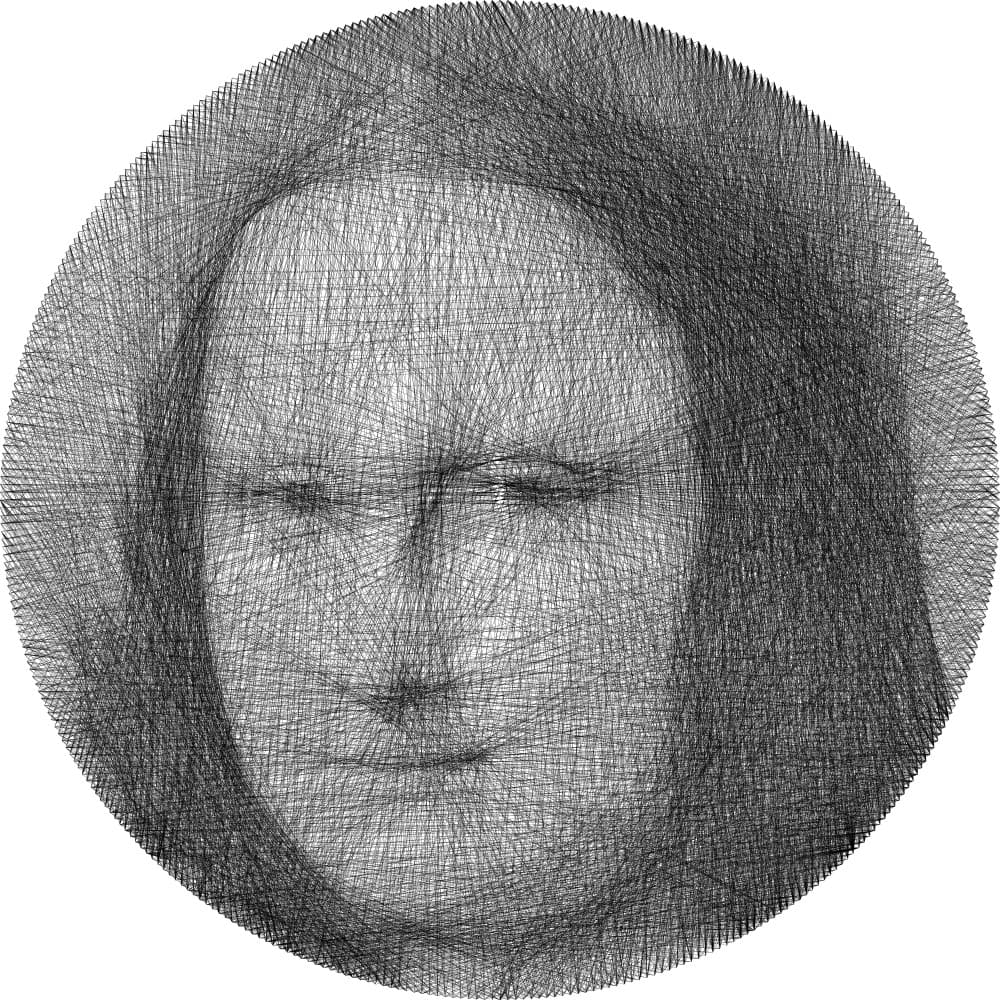
Equilibrio
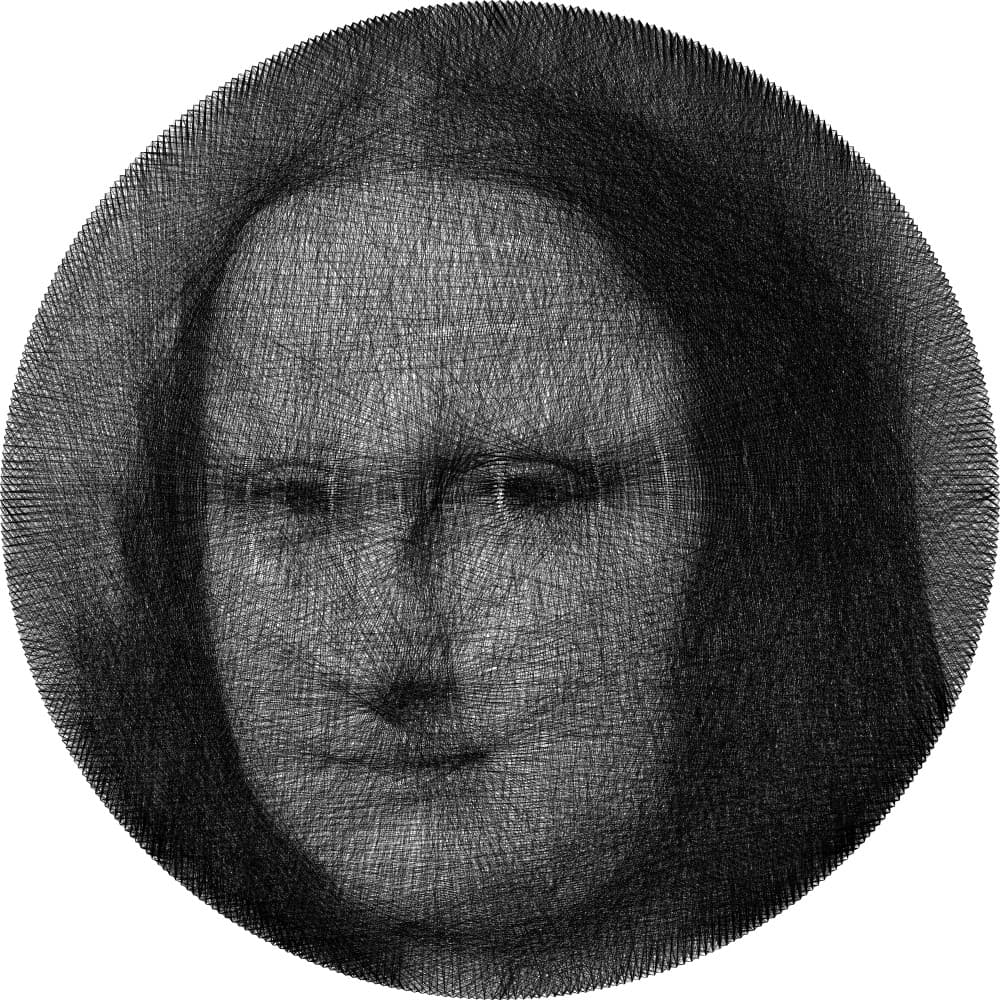
Contraste fuerte
03
La máscara permite destacar, por ejemplo, los ojos o la boca. Úsala con moderación para que el acento no rompa el equilibrio del retrato.
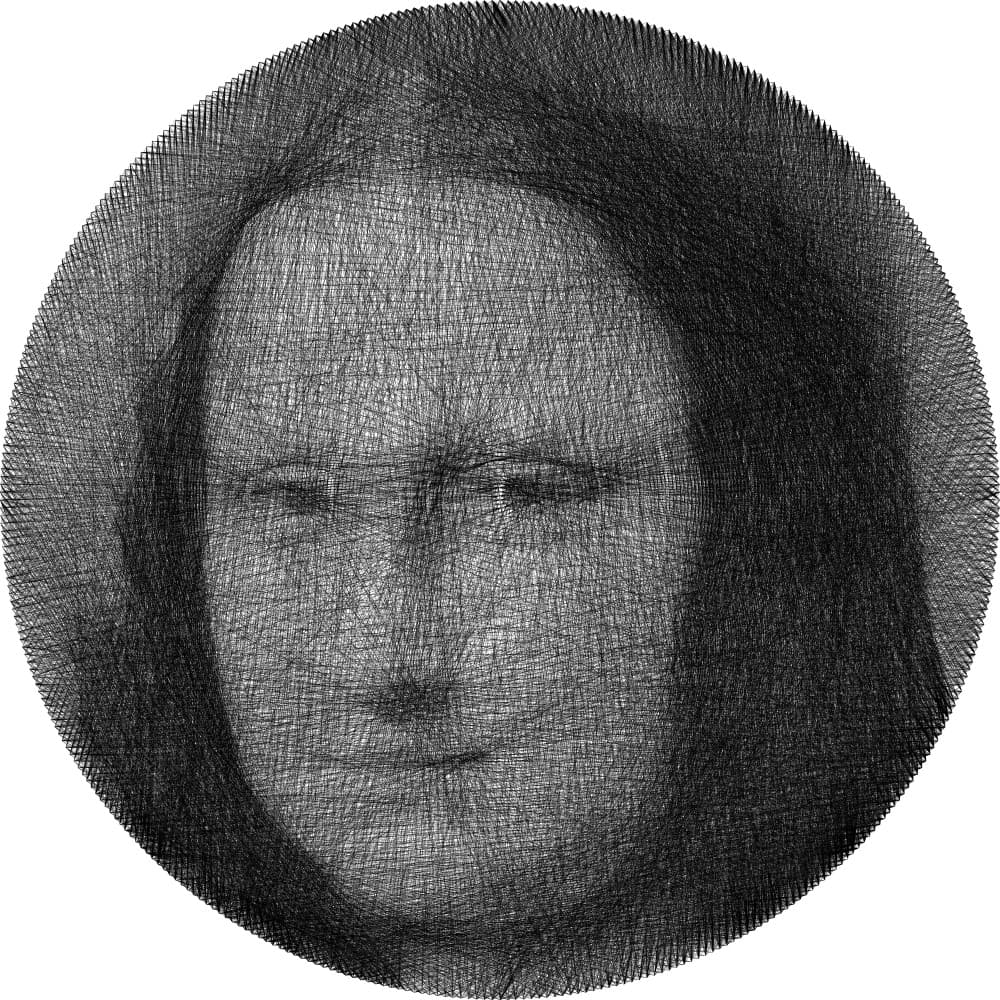
Sin acento
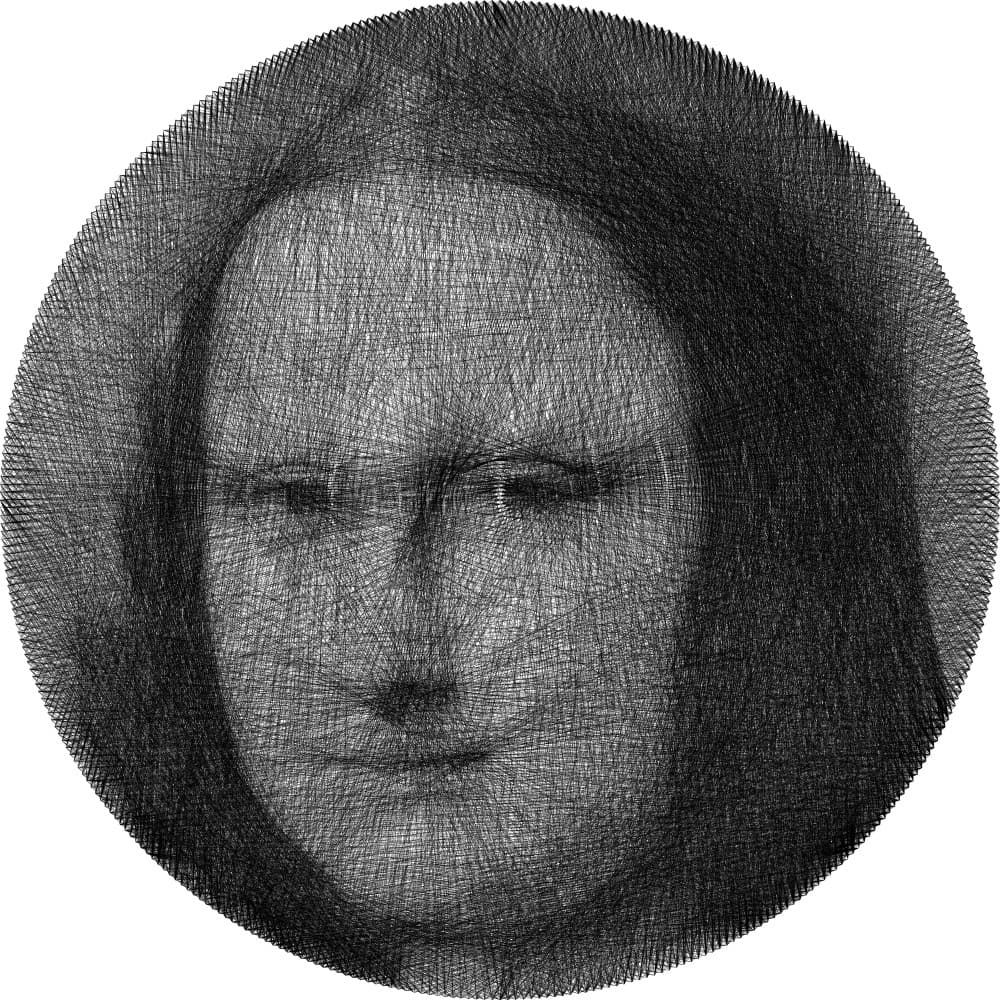
Acento suave
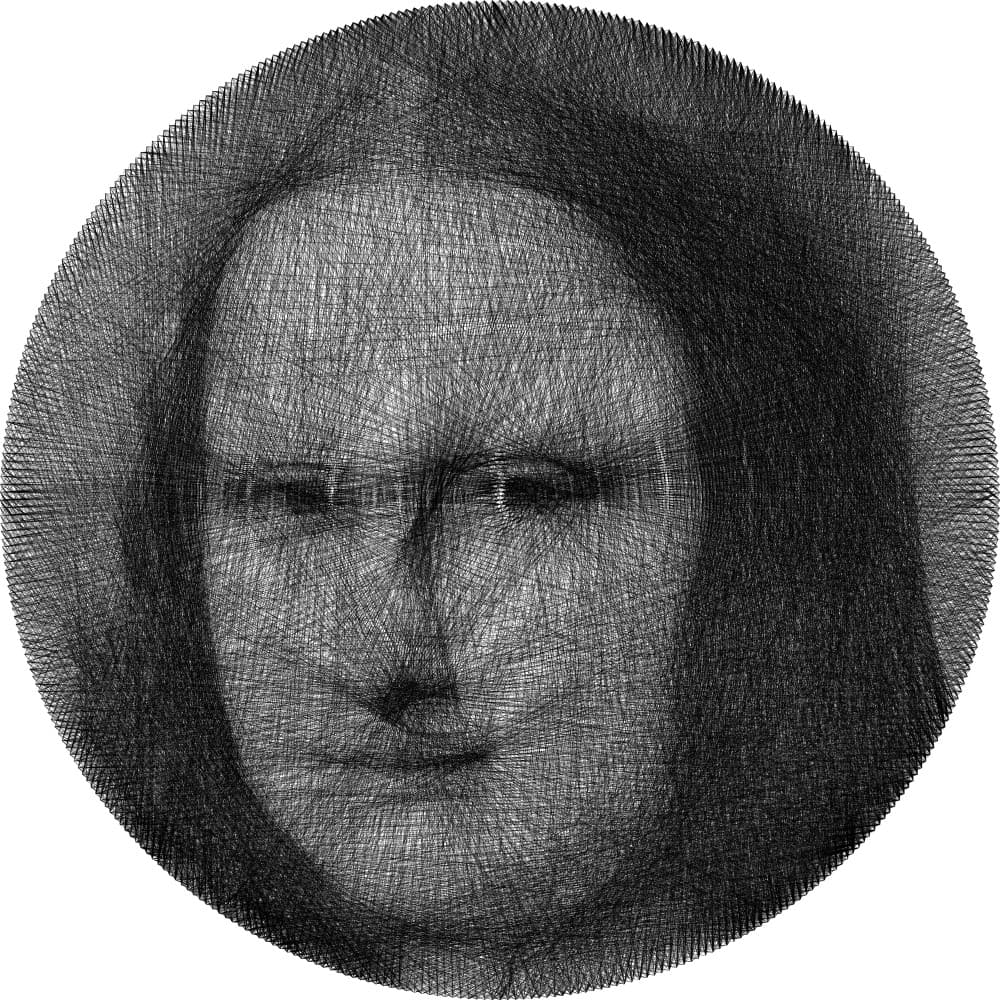
Acento fuerte
Aumenta Corrección si el patrón es oscuro, utiliza Marcar para las zonas faciales débiles y elimina un fondo dominante.
Leer la guíaEl generador combina 30 cm con 240 puntos, 40 cm con 320, 50 cm con 400 y 60 cm con 480.
Leer la guíaNo necesitas una cámara profesional. Importan más la luz, una silueta legible y un sujeto que no se pierda en el fondo.
Leer la guíaNo obtienes un simple filtro fotográfico. La herramienta analiza las zonas claras y oscuras de la imagen y busca conexiones sucesivas entre los puntos del perímetro. La vista previa enseña el resultado previsto y las instrucciones lo convierten en una pieza que haces con tus propias manos.
1
Los puntos del perímetro son posiciones de anclaje fijas. Su cantidad determina cuántas formas pequeñas puede reproducir el hilo.
2
Cada pasada oscurece suavemente una parte de la imagen. Solo muchas líneas superpuestas crean sombras, rasgos y profundidad.
3
Puedes cambiar la foto y los ajustes antes de gastar material. Una versión fallida cuesta unos clics, no horas de trabajo.
4
La herramienta comprueba qué conexión acerca más la vista previa a la foto. Así crea una secuencia intencionada y no una maraña al azar.
5
La pantalla muestra el punto actual y el siguiente paso. Tú puedes centrarte en mantener el hilo uniforme en vez de descifrar todo el patrón.
1 hilo, kilómetros en una sola imagen
4 a 12 horasde media por patrón
160 – 480 puntos de clavo en el perímetro
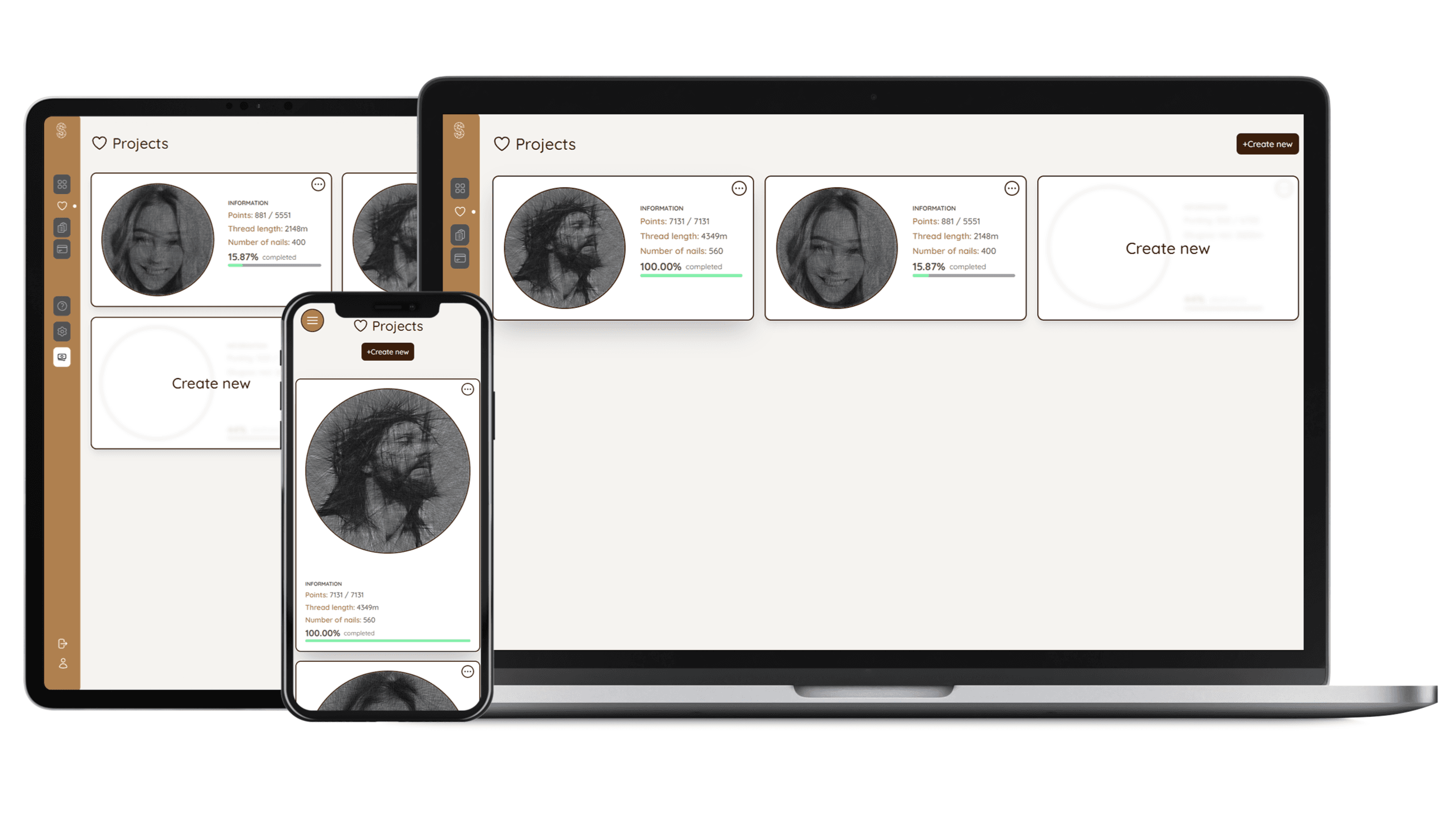
Es más cómodo ajustar la foto y los parámetros en una pantalla grande. Al enrollar el hilo, abre las instrucciones en un móvil colocado junto a la base.
No hay que instalar ningún programa. Todo funciona en el navegador, así que puedes elegir el dispositivo más cómodo para cada etapa.
¿No encontraste la respuesta?
Escríbenos – solemos responder en un día laborable.