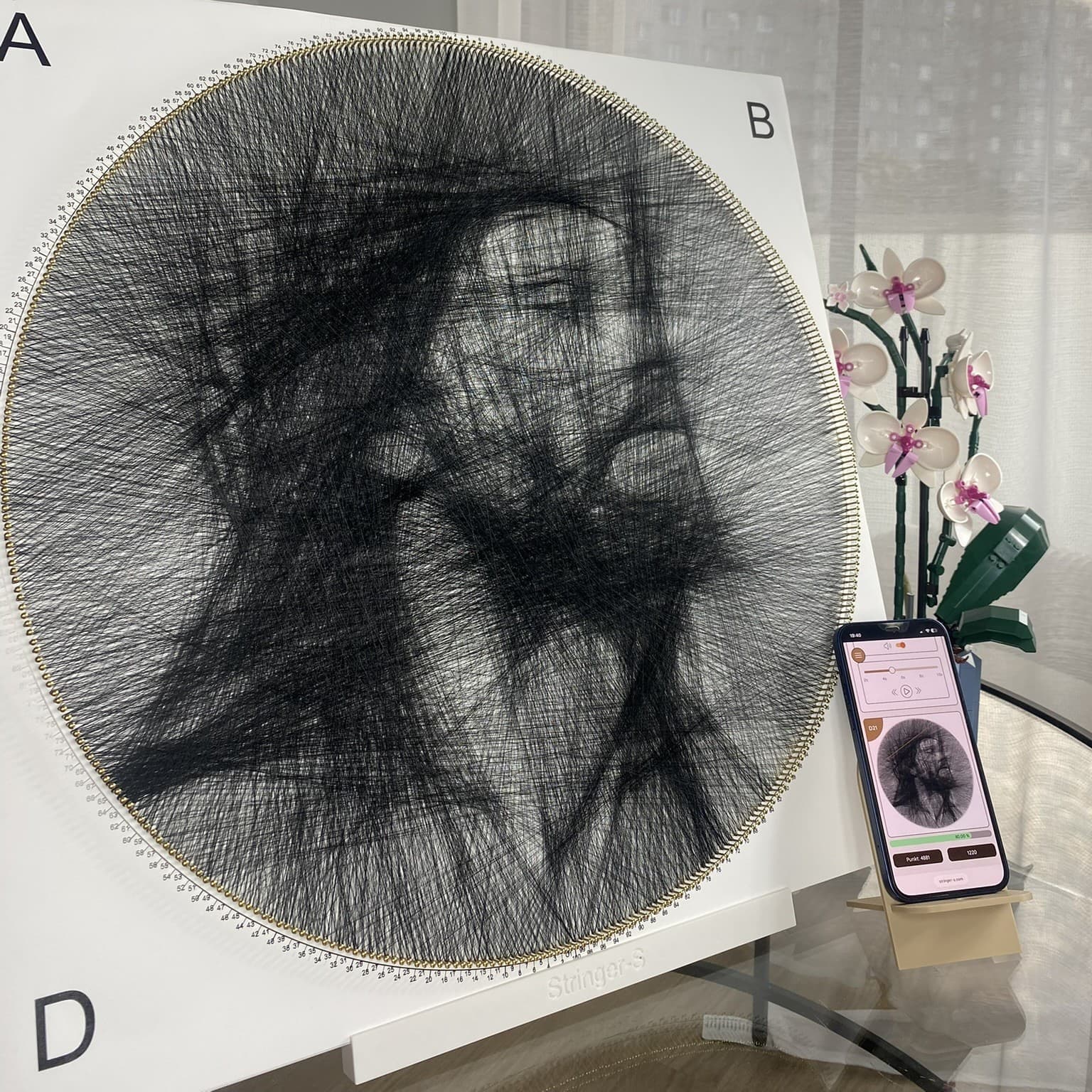
Augmentez Correction pour un motif trop sombre, utilisez Marquer pour les zones faibles du visage et supprimez un fond dominant.
Modèle trop sombre : augmenter Correction
Correction contrôle la couvrance du fil. Une valeur basse rend l’image plus sombre. Augmentez-la si l’aperçu paraît trop lourd ou noir.
Procédez par petits pas. Une modification trop forte peut aussi effacer des traits importants.
- augmenter légèrement Correction
- générer un nouvel aperçu
- comparer le visage, le fond et les zones sombres
Détails du visage absents : utiliser Marquer
Si une joue, le nez ou une autre zone est trop peu couverte, revenez à Marquer et sélectionnez précisément ces endroits.
Faites de même pour des yeux ou une bouche peu visibles, plutôt que d’assombrir toute l’image.
- marquer seulement les zones faibles
- viser les yeux, la bouche et le nez
- comparer à nouveau l’aperçu
Le fond domine : le supprimer
Si le fond attire trop de lignes, sa suppression avant la génération est la solution la plus fiable. Correction agit sur toute l’image et ne sépare pas le sujet.
Importez la photo modifiée avec un cadrage similaire et comparez les versions.
Comparer une seule modification
Ne changez pas en même temps Correction, les points et les marquages. Une modification à la fois révèle ce qui améliore réellement le modèle.
FAQ
Questions fréquentes
Augmenter Correction améliore-t-il toujours le visage ?+
Non. Cela éclaircit tout le modèle. Si seuls les yeux, la bouche ou une partie du visage manquent, utilisez Marquer.
Faut-il marquer tout le visage ?+
Non. Concentrez-vous sur les zones trop peu couvertes pour garder un meilleur contrôle.