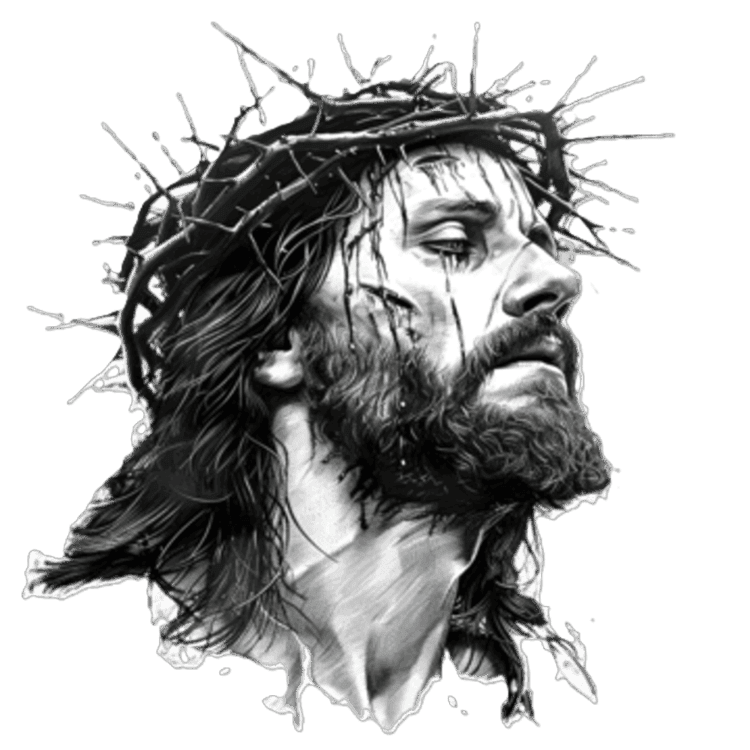
 String Art: Jesus ChristPhotoString Art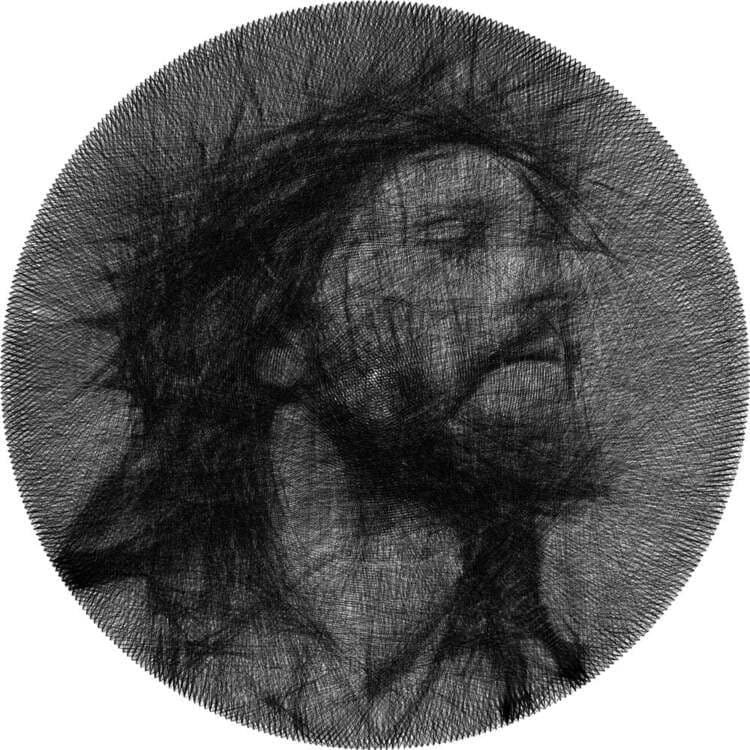
Jesus Christ
50cm · 400 points · 7500 lignes
Générateur gratuit dans le navigateur
Vous voyez d'abord comment votre photo fonctionne avec un seul fil. Une fois la meilleure version choisie, l'outil prépare la suite des connexions nécessaires pour réaliser le tableau.
Pour que le générateur traite bien votre photo, parcourez les 3 sections. Dans chacune, vous trouverez un point d'interrogation en haut à droite – cliquez dessus pour voir les détails de cette partie et comment l'éditer correctement.
Aperçu rapide
Recadrez correctement la photo.
Marquez les éléments à conserver ou à supprimer.
Choisissez les réglages et générez votre projet.
Aperçu de la photo
Vous pouvez choisir les réglages que nous avons préparés ou définir les vôtres ci-dessous.
Taille de l’image dans l’aperçu
Épaisseur du fil
Nombre de points
DPI
Poids du masque
Correction
Vos versions
0 enregistrées · sélectionnez-en jusqu'à 3 pour comparer
Aucune version - cliquez sur -Générer- pour ajouter la première.
Sélectionnez des versions sur l'étagère pour les comparer côte à côte.
String Art: Jesus ChristPhotoString Art50cm · 400 points · 7500 lignes
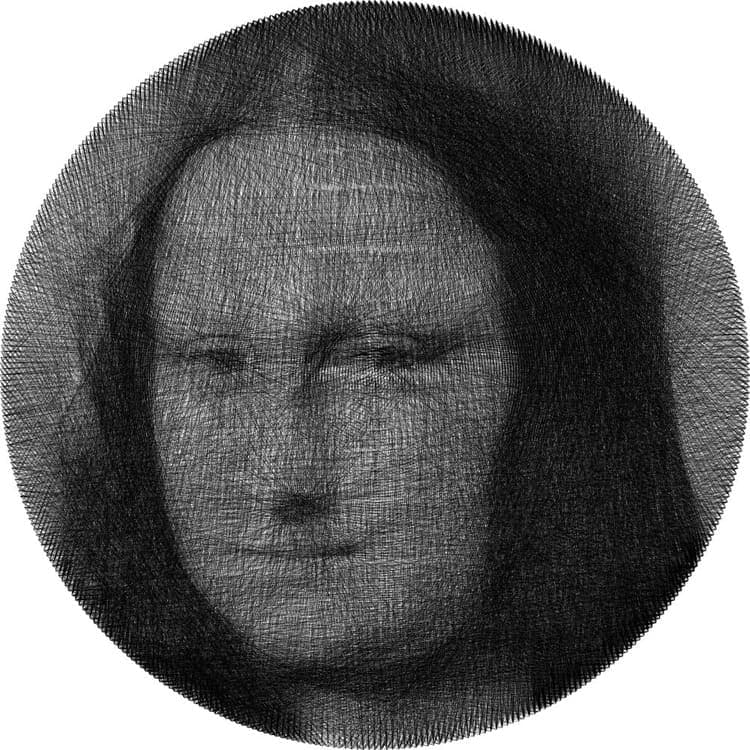
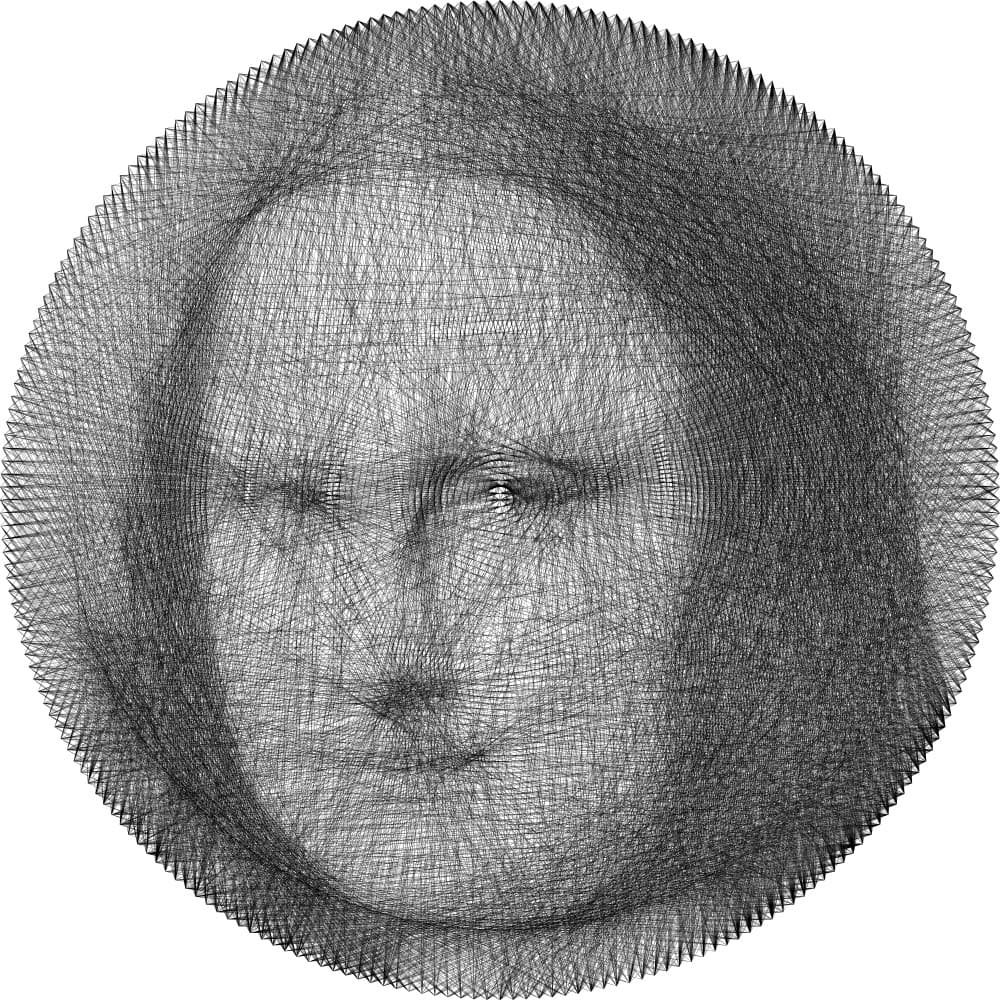
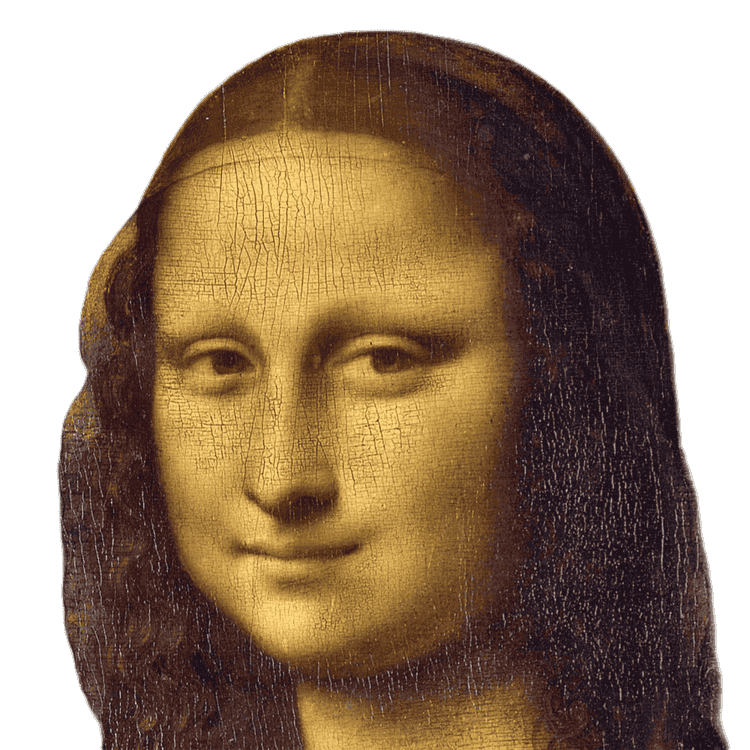 String Art: Mona LisaPhotoString Art
50cm · 400 points · 7300 lignes
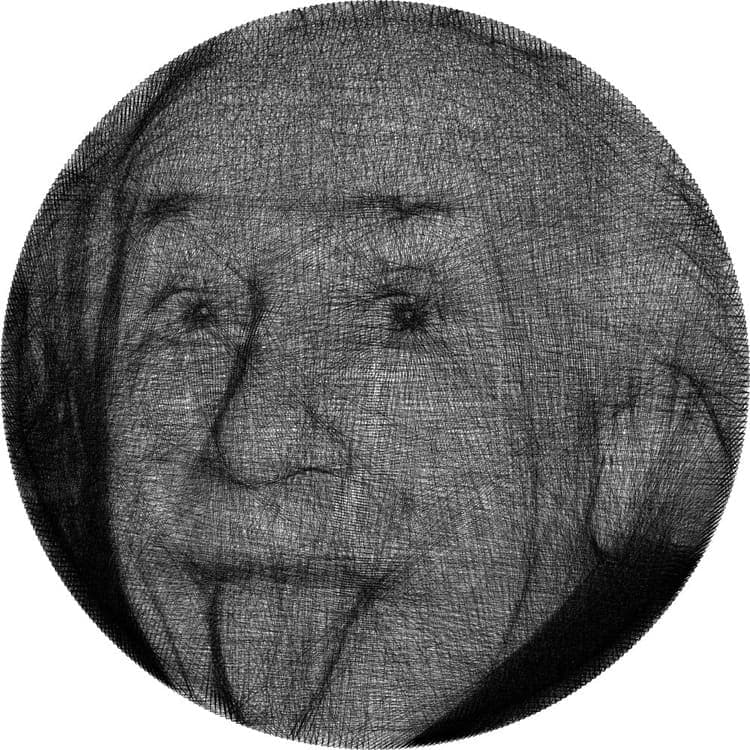
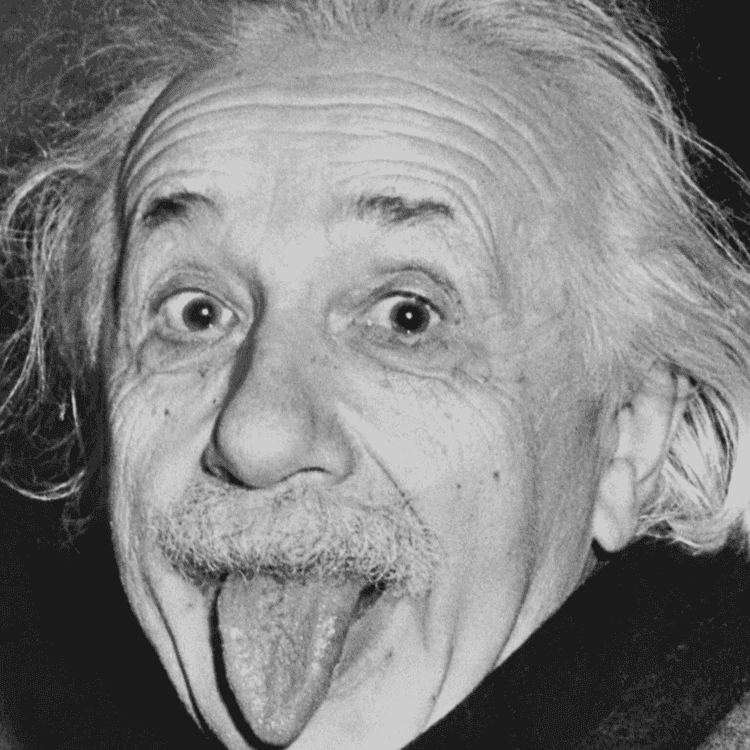 String Art: Albert EinsteinPhotoString Art
50cm · 400 points · 6772 lignes
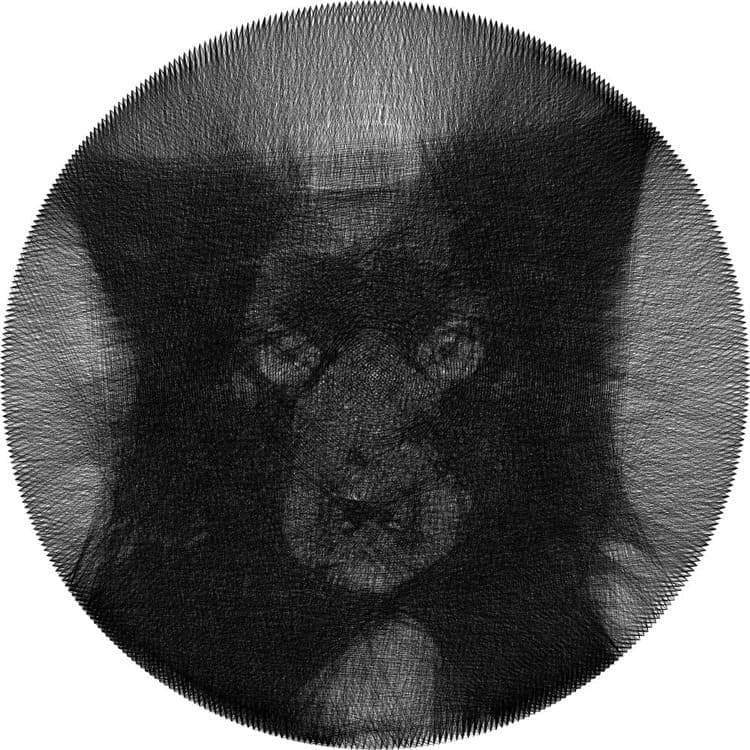
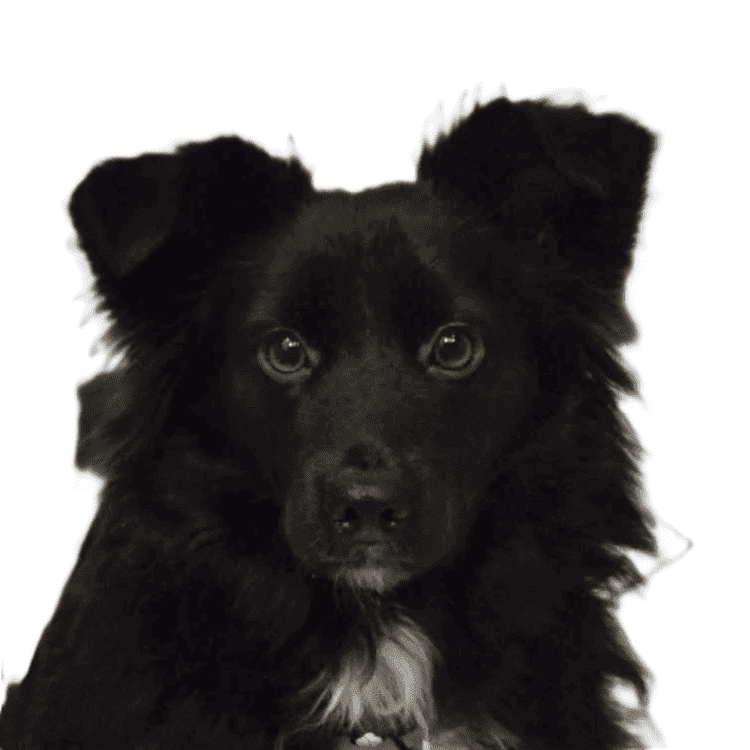 String Art: LunaPhotoString Art
50cm · 400 points · 7582 lignes
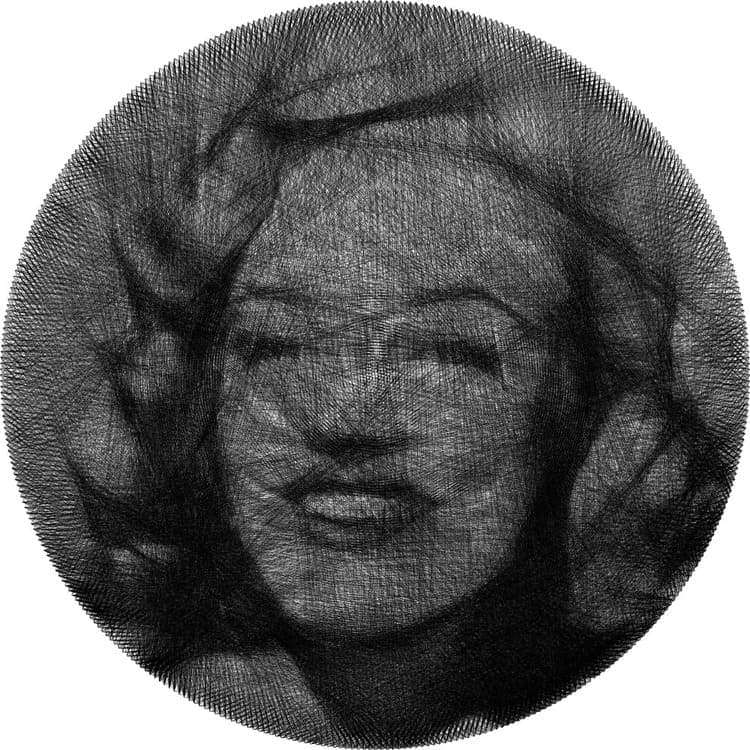
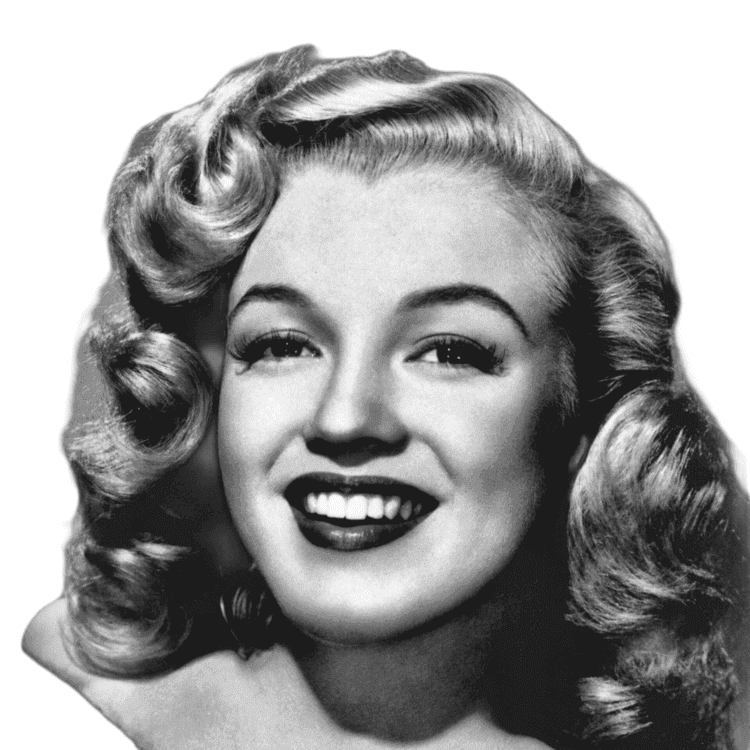 String Art: Marilyn MonroePhotoString Art
50cm · 400 points · 7452 lignes
1
Un portrait, un animal, une silhouette ou un objet simple offre généralement un bon départ. Importez l'image directement dans le navigateur, sans logiciel à installer.
2
Un fond calme laisse plus de lignes au visage ou au sujet principal. Retirez-le et vérifiez aussitôt si le contour reste lisible.
3
Ajustez le contraste pour que les traits importants ne disparaissent pas dans l'ombre. L'aperçu réagit à chaque modification et montre son effet.
4
Les points sont placés sur le pourtour et l'outil cherche chaque connexion utile. Il construit ainsi, étape après étape, un parcours tiré de votre image.
5
L'image apparaît ligne après ligne. Si une version semble trop sombre, trop vide ou confuse, revenez aux réglages avant de prendre le fil.
6
Une fois le projet prêt, suivez la séquence affichée. Vous pouvez faire une pause, revenir d'une étape et reprendre au moment qui vous convient.
Un portrait, un animal, une silhouette ou un objet simple offre généralement un bon départ. Importez l'image directement dans le navigateur, sans logiciel à installer.
Un fond calme laisse plus de lignes au visage ou au sujet principal. Retirez-le et vérifiez aussitôt si le contour reste lisible.
Ajustez le contraste pour que les traits importants ne disparaissent pas dans l'ombre. L'aperçu réagit à chaque modification et montre son effet.
Les points sont placés sur le pourtour et l'outil cherche chaque connexion utile. Il construit ainsi, étape après étape, un parcours tiré de votre image.
L'image apparaît ligne après ligne. Si une version semble trop sombre, trop vide ou confuse, revenez aux réglages avant de prendre le fil.
Une fois le projet prêt, suivez la séquence affichée. Vous pouvez faire une pause, revenir d'une étape et reprendre au moment qui vous convient.
Un tableau de fil repose sur des lignes, pas sur des millions de couleurs. Choisissez une image dont le sujet principal se reconnaît immédiatement. Ces conseils permettent d'évaluer le cadrage avant même l'importation.
1
Des zones claires et sombres bien distinctes donnent sa forme au fil. Si le sujet et le fond ont des tons proches, leur limite risque de disparaître dans le motif.
2
Un mur uni, un arrière-plan flou ou éloigné laisse plus de lignes au sujet principal. Beaucoup de petits objets créent un bruit inutile.
3
Un visage, un animal ou une silhouette nette se lit mieux qu'un groupe de personnes ou un paysage très large.
4
Dans les zones presque noires, l'outil ne peut pas distinguer les nuances fines. Éclaircissez légèrement l'image ou choisissez une prise de vue mieux exposée.
5
Une vue de face ou légèrement de côté conserve la forme des yeux, du nez et de la bouche. Une ombre dure sur le visage peut retirer de l'expression au résultat.
Des zones claires et sombres bien distinctes donnent sa forme au fil. Si le sujet et le fond ont des tons proches, leur limite risque de disparaître dans le motif.
Un mur uni, un arrière-plan flou ou éloigné laisse plus de lignes au sujet principal. Beaucoup de petits objets créent un bruit inutile.
Un visage, un animal ou une silhouette nette se lit mieux qu'un groupe de personnes ou un paysage très large.
Dans les zones presque noires, l'outil ne peut pas distinguer les nuances fines. Éclaircissez légèrement l'image ou choisissez une prise de vue mieux exposée.
Une vue de face ou légèrement de côté conserve la forme des yeux, du nez et de la bouche. Une ombre dure sur le visage peut retirer de l'expression au résultat.
 La lumière sépare le sujet du fond
01
Moins de points produisent des formes plus grandes et géométriques. Davantage de points autorisent des changements de direction plus fins, mais allongent aussi la séquence.
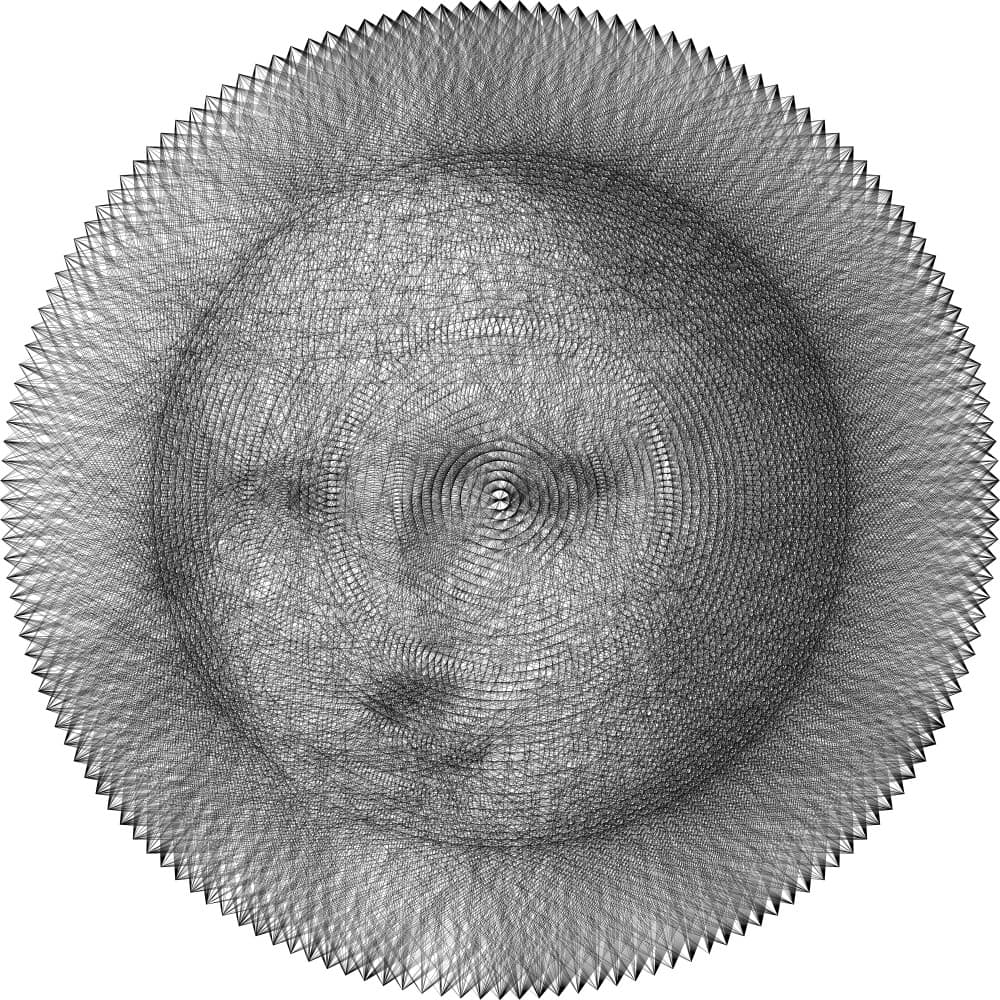
Contour simple
Détail lisible
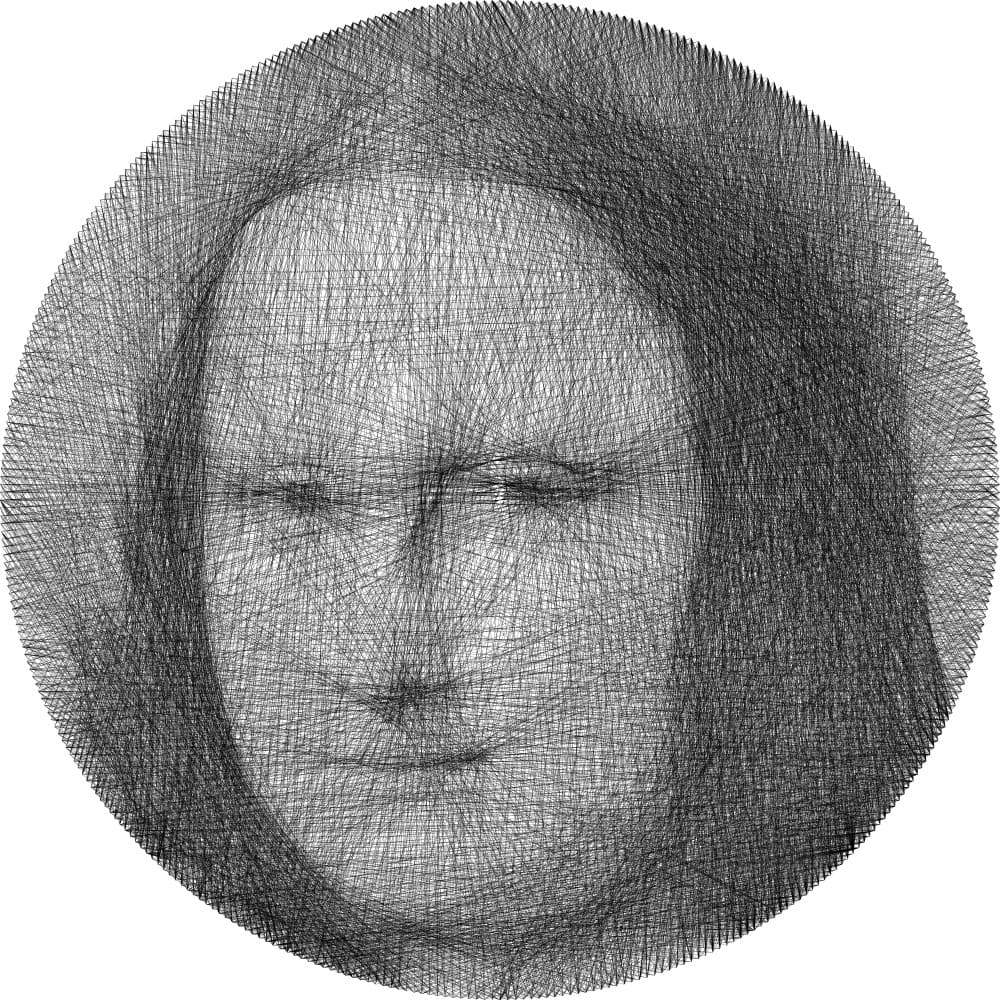
Détail dense
02
Une faible opacité construit les ombres lentement et en douceur. Une valeur élevée assombrit plus vite, au risque d'effacer de petites différences de ton.
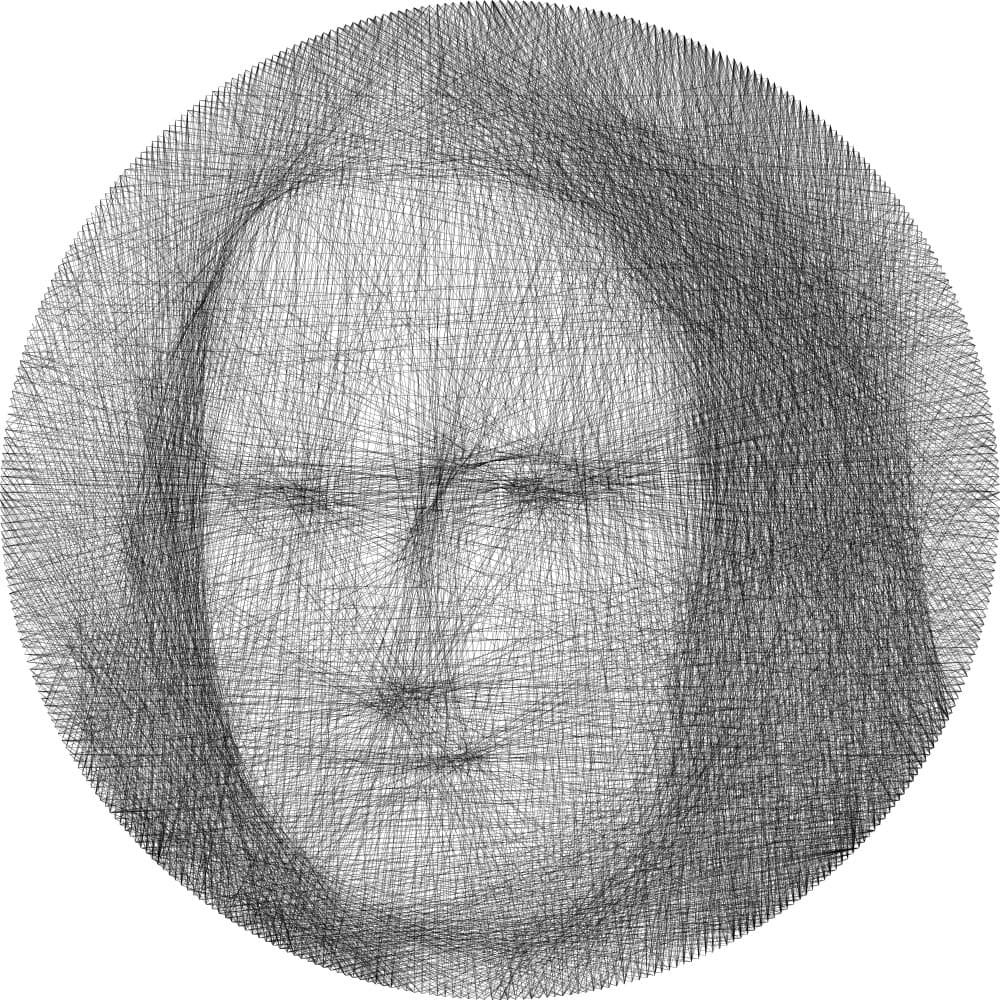
Couverture douce
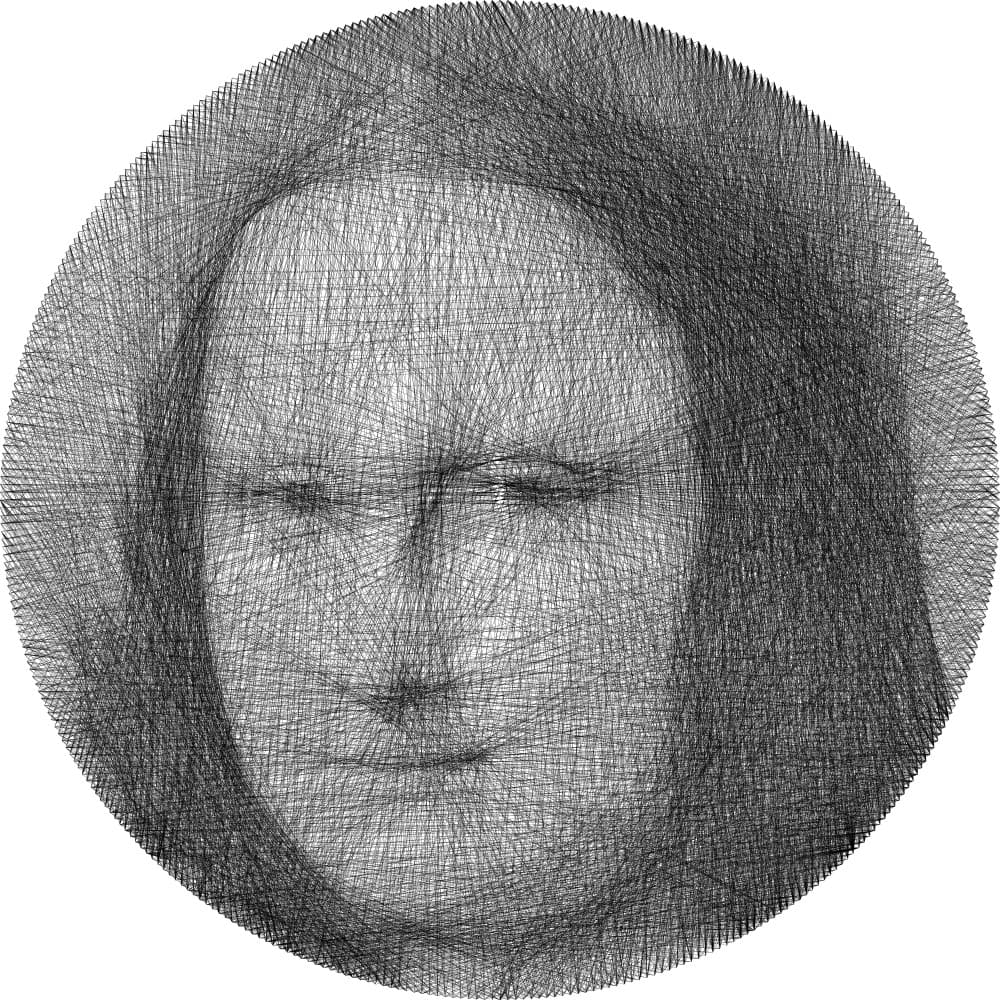
Équilibrée
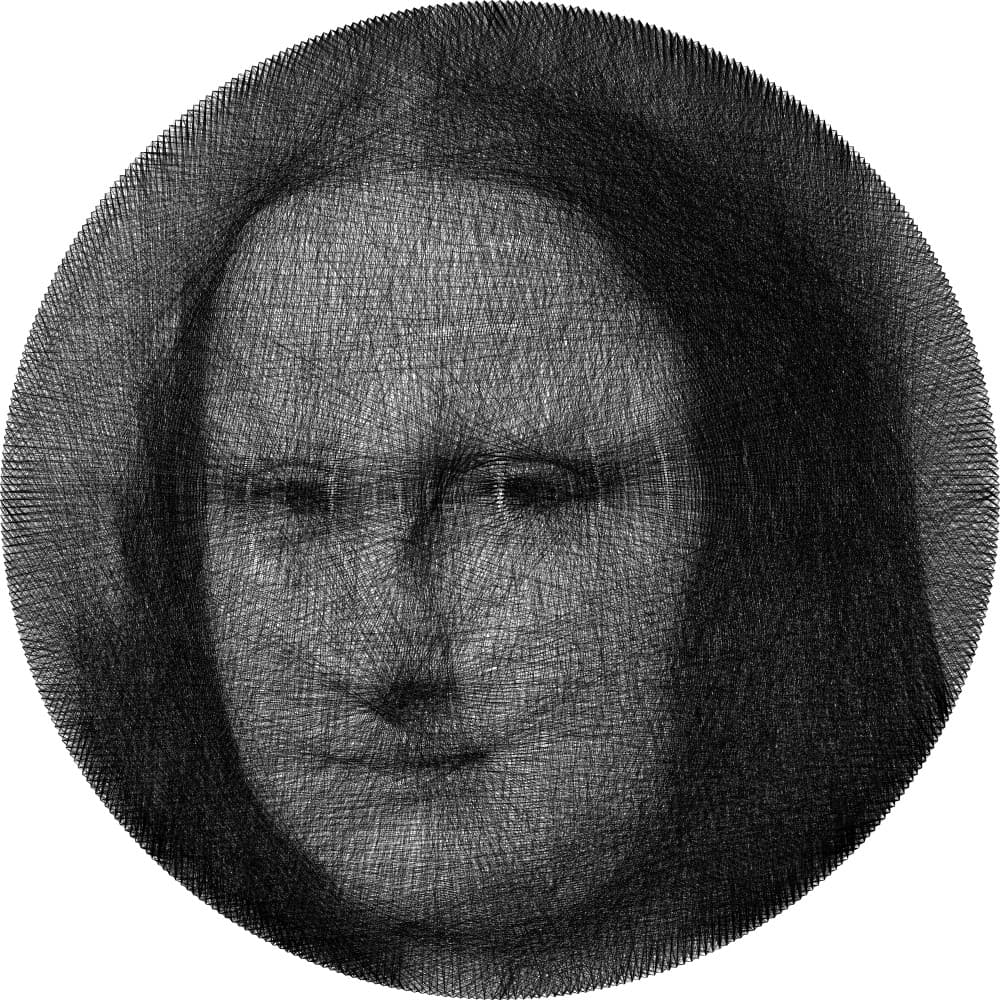
Contraste marqué
03
Le masque permet de mettre en avant les yeux ou la bouche, par exemple. Utilisez-le avec mesure pour que l'accent ne déséquilibre pas tout le portrait.
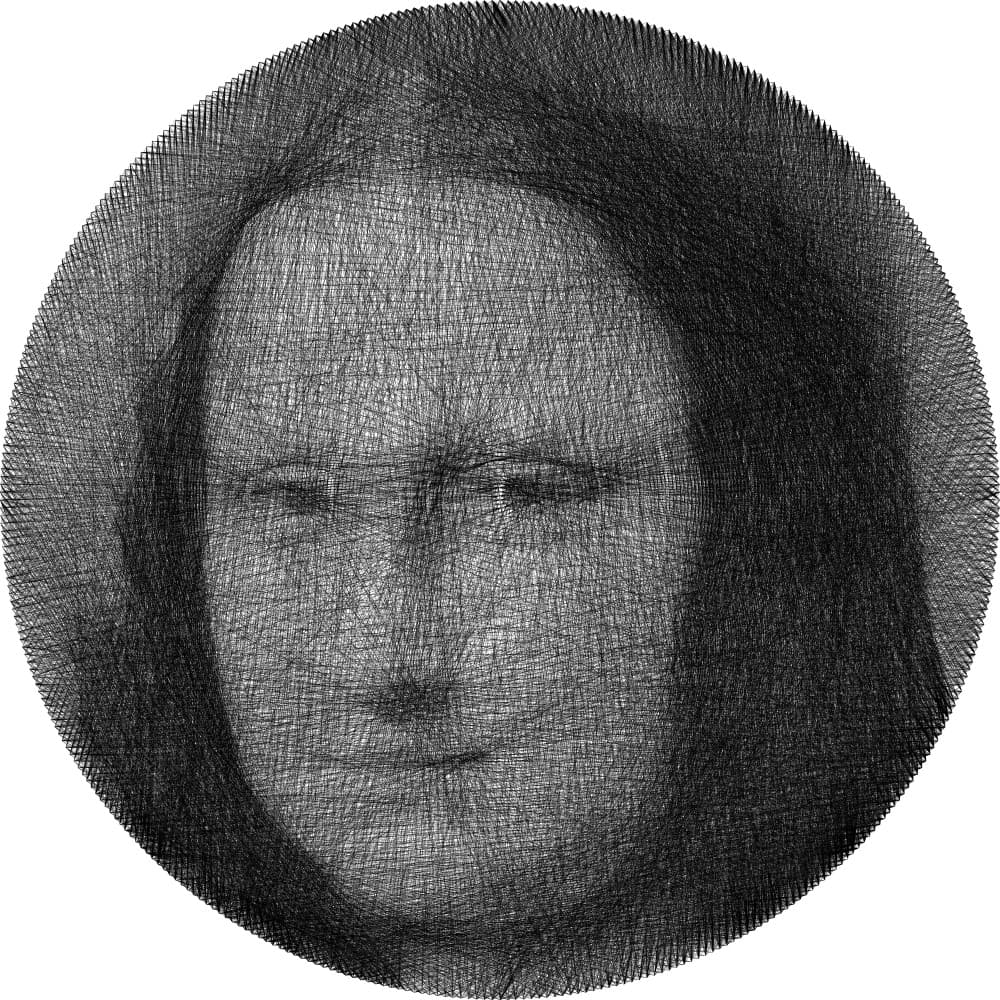
Sans accent
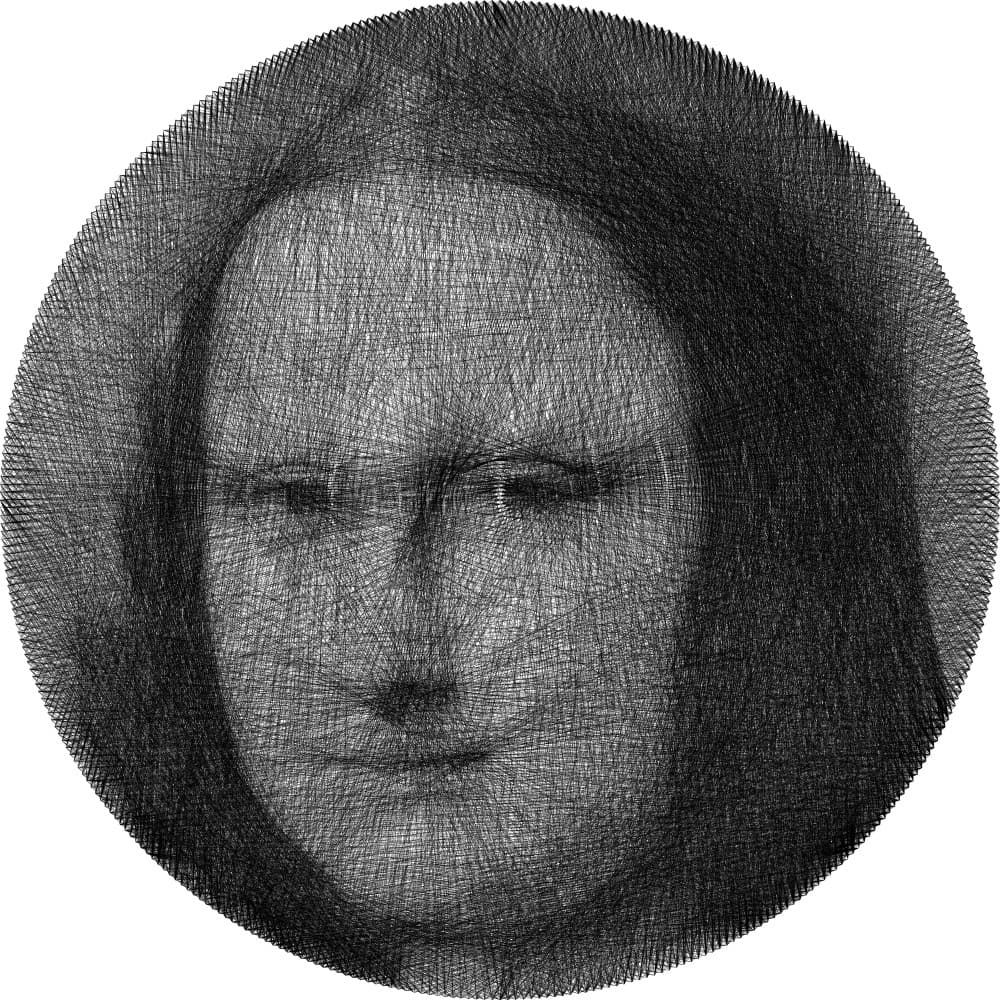
Accent léger
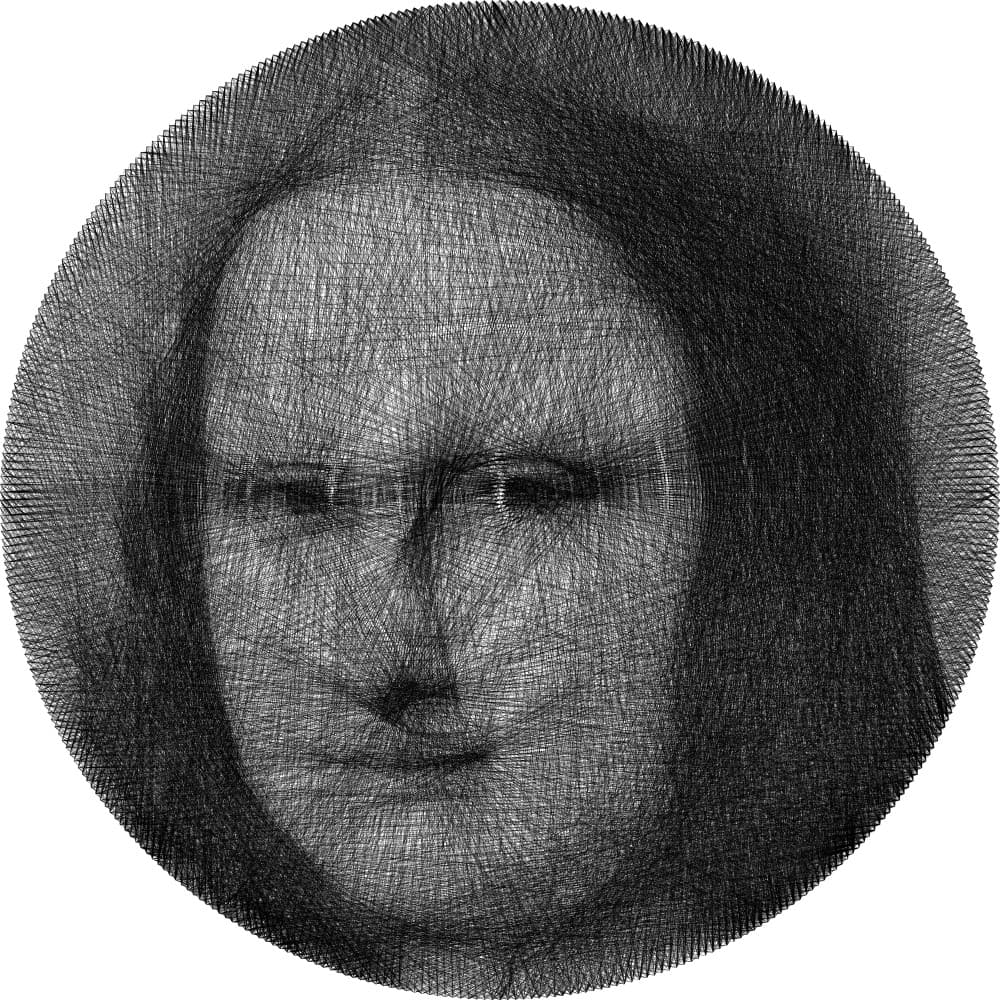
Accent fort
Augmentez Correction pour un motif trop sombre, utilisez Marquer pour les zones faibles du visage et supprimez un fond dominant.
Lire le guideLe générateur associe 30 cm à 240 points, 40 cm à 320, 50 cm à 400 et 60 cm à 480.
Lire le guideUn appareil professionnel n’est pas nécessaire. La lumière, une silhouette nette et un sujet distinct du fond comptent davantage.
Lire le guideVous n'obtenez pas un simple filtre photo. L'outil analyse les zones claires et sombres, puis cherche des connexions successives entre les points du pourtour. L'aperçu montre le résultat prévu et les instructions le transforment en une création à réaliser de vos mains.
1
Les points du pourtour sont des positions d'ancrage fixes. Leur nombre détermine la quantité de petites formes que le fil peut reproduire.
2
Chaque passage assombrit légèrement une partie de l'image. Ce sont les nombreuses lignes superposées qui créent les ombres, les traits et la profondeur.
3
Vous pouvez changer la photo et les réglages avant d'utiliser du matériel. Une version ratée coûte quelques clics, pas des heures de travail.
4
L'outil vérifie quelle connexion suivante rapproche le plus l'aperçu de la photo. Il crée ainsi une séquence réfléchie plutôt qu'un enchevêtrement aléatoire.
5
L'écran montre le point actuel et l'étape suivante. Vous pouvez vous concentrer sur la régularité du fil au lieu de déchiffrer seul tout le motif.
1 fil, des kilomètres dans une seule image
4 à 12 heuresen moyenne par motif
160 – 480 points de clous sur le périmètre
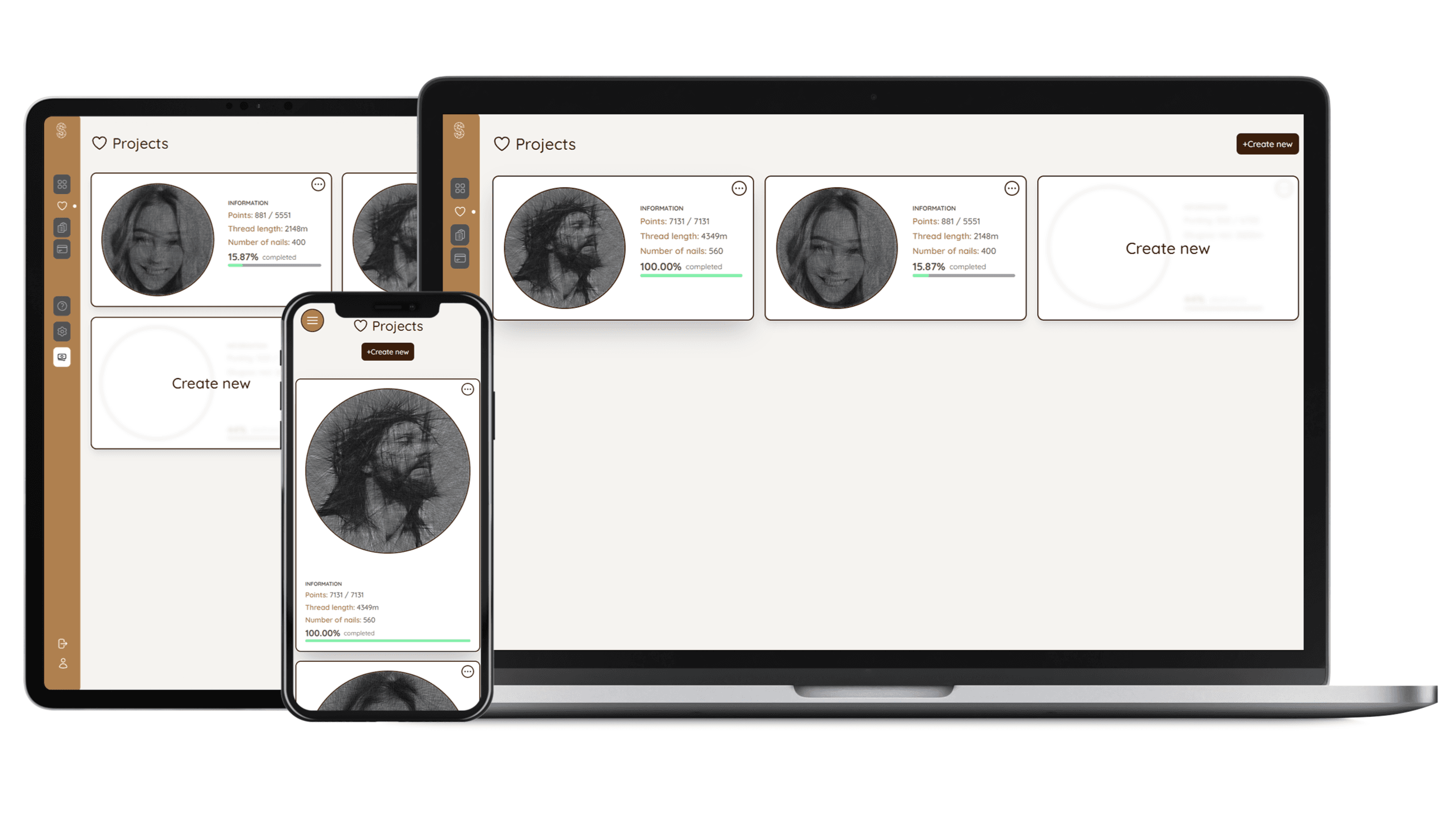
La photo et les réglages sont plus faciles à affiner sur un grand écran. Au moment d'enrouler le fil, ouvrez les instructions sur un téléphone placé près de la base.
Aucun logiciel n'est à installer. Tout fonctionne dans le navigateur, vous pouvez donc choisir l'appareil le plus pratique pour chaque étape.
Vous n'avez pas trouvé votre réponse ?
Écrivez-nous – nous répondons généralement dans un délai d'un jour ouvré.