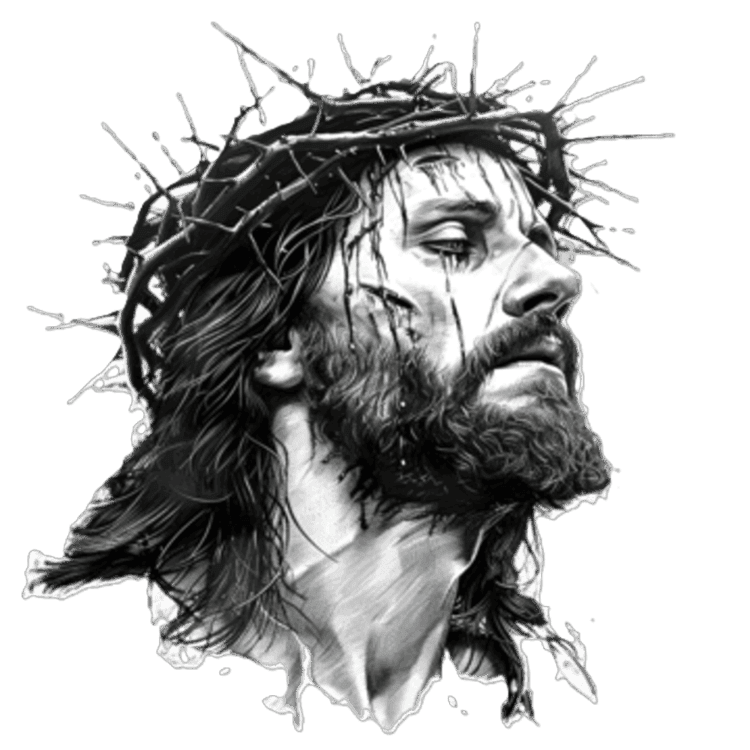
 String Art: Jesus ChristFotóString Art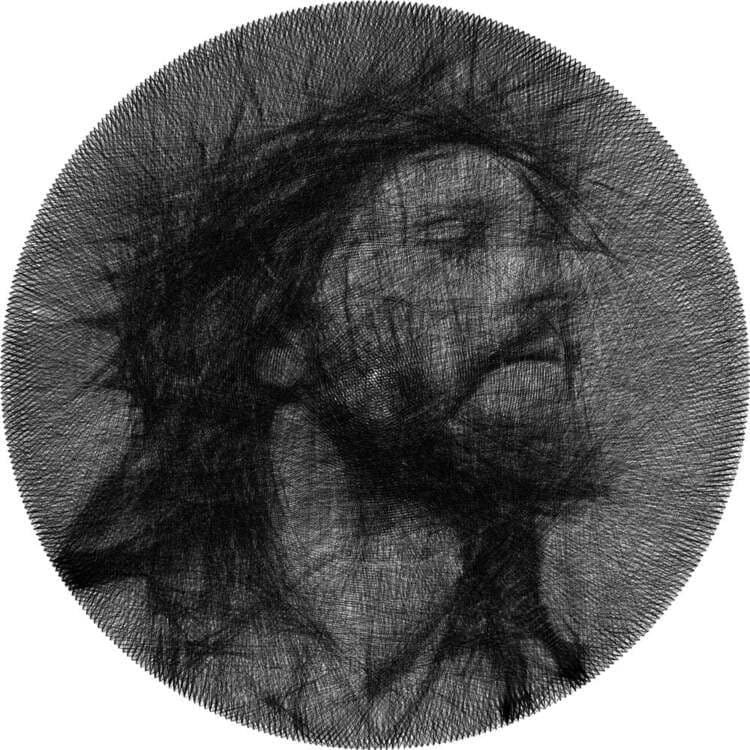
Jesus Christ
50cm · 400 pont · 7500 vonal
Ingyenes generátor a böngészőben
Először megnézheted, hogyan működik a fényképed egyetlen fonallal. Ha kiválasztottad a legjobb változatot, az eszköz elkészíti a képhez szükséges kapcsolatok sorrendjét.
Ahhoz hogy a generátor jól feldolgozza a fotódat, menj végig a 3 szakaszon. Mindegyikben találsz egy kérdőjelet a jobb felső sarokban – kattints rá, hogy lásd az adott rész részleteit és a helyes szerkesztés módját.
Gyors áttekintés
Vágd ki helyesen a fotót.
Jelöld meg a megtartandó vagy eltávolítandó elemeket.
Válaszd ki a beállításokat és generáld a projektet.
Fotó előnézete
Választhatod az általunk előkészített beállításokat, vagy megadhatod a sajátodat lentebb.
A kép mérete az előnézetben
Fonál vastagsága
Pontok száma
DPI
Maszk súlya
Korrekció
A verzióid
0 mentve · válassz ki max. 3-at az összehasonlításhoz
Nincs verzió - kattints a -Generálás- gombra az első hozzáadásához.
Válassz ki verziókat a polcon, hogy egymás mellett hasonlítsd össze őket.
String Art: Jesus ChristFotóString Art50cm · 400 pont · 7500 vonal
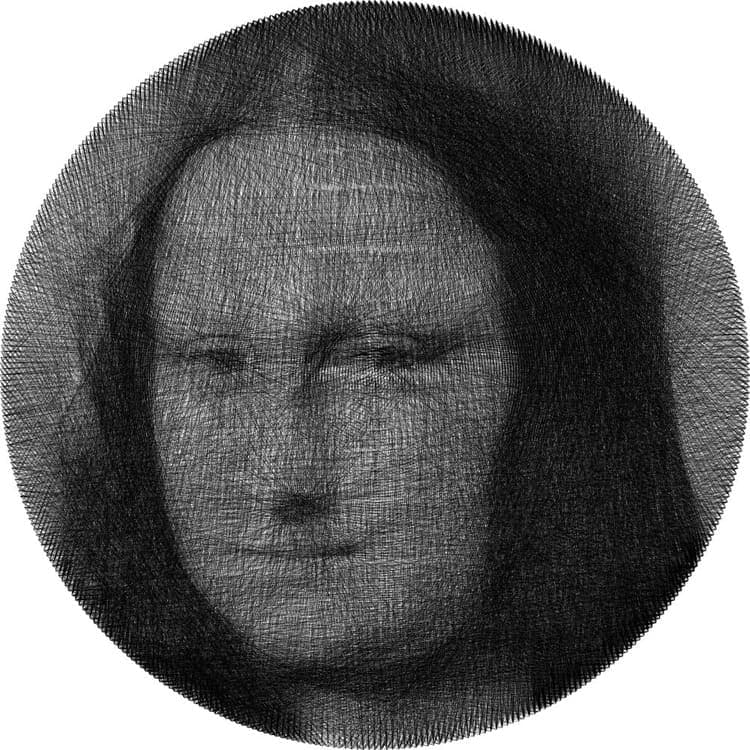
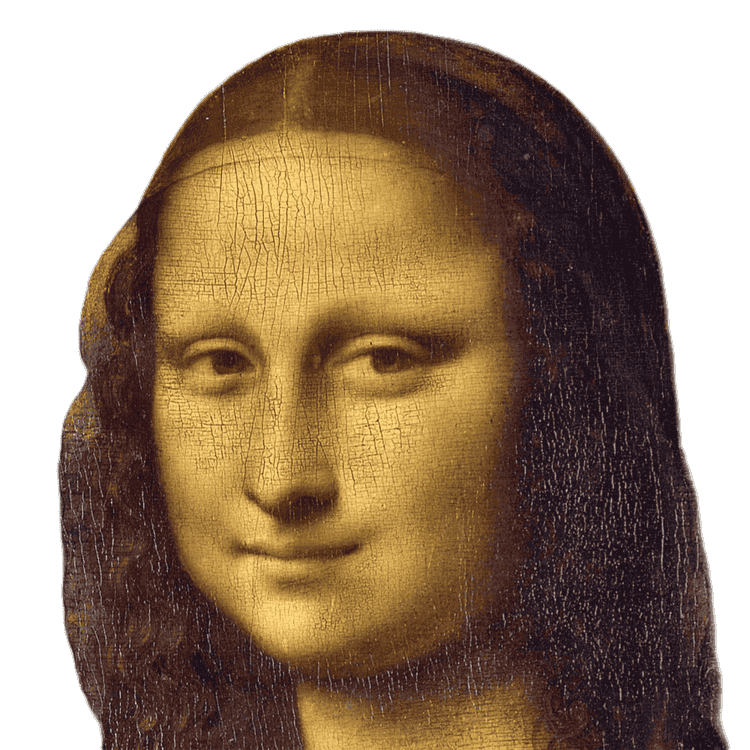 String Art: Mona LisaFotóString Art
50cm · 400 pont · 7300 vonal
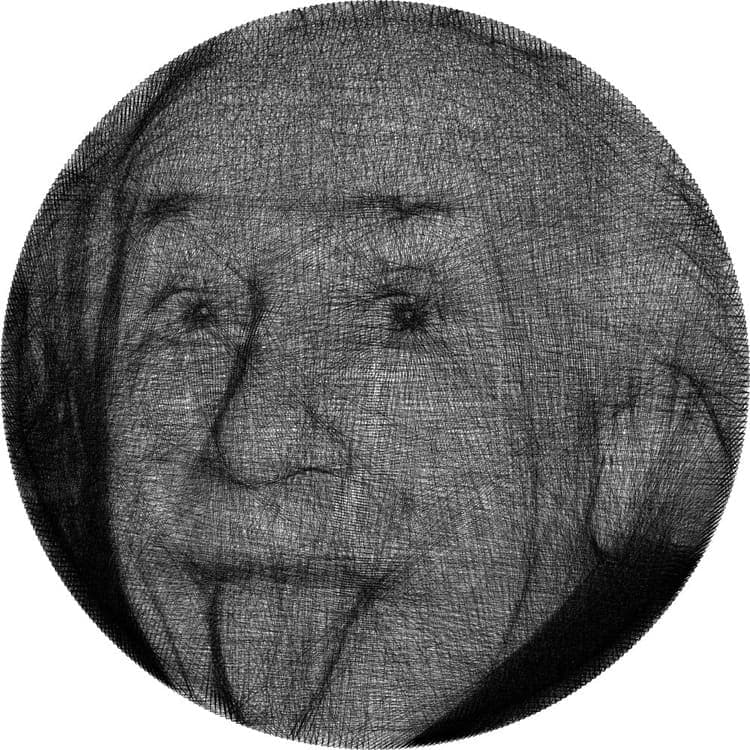
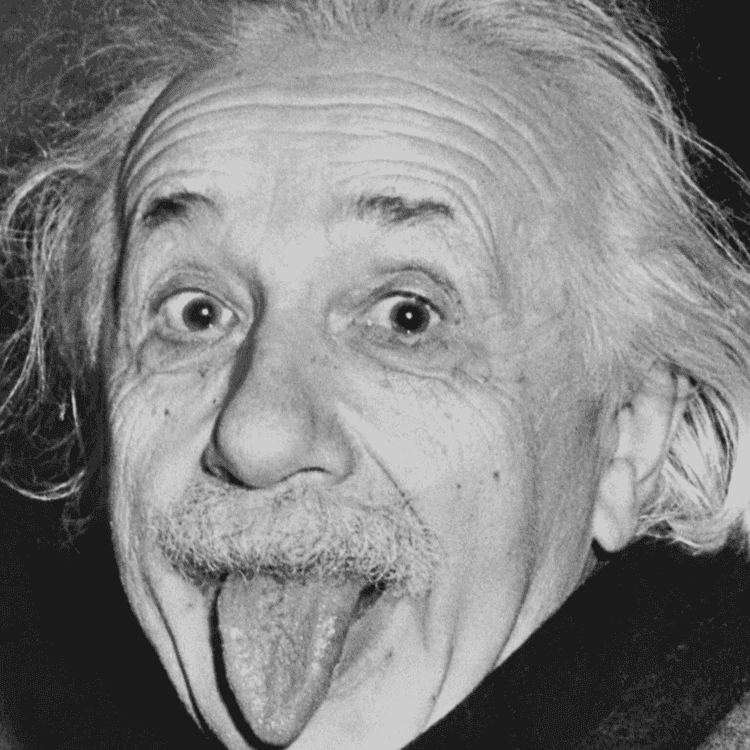 String Art: Albert EinsteinFotóString Art
50cm · 400 pont · 6772 vonal
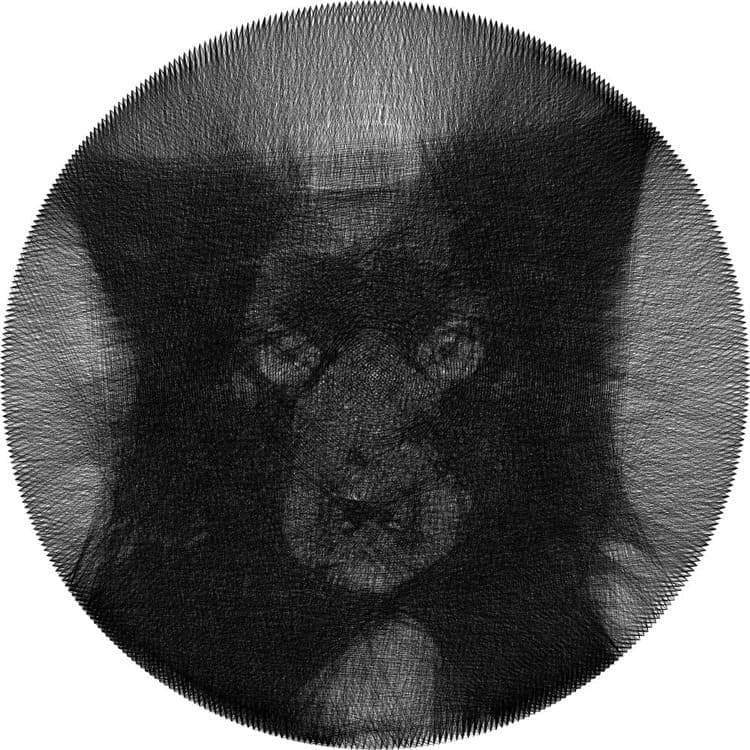
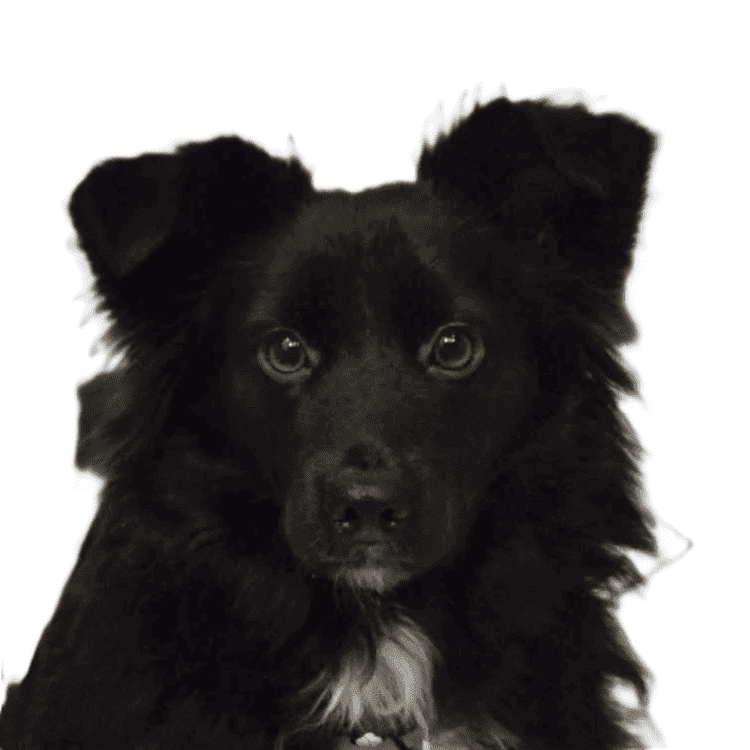 String Art: LunaFotóString Art
50cm · 400 pont · 7582 vonal
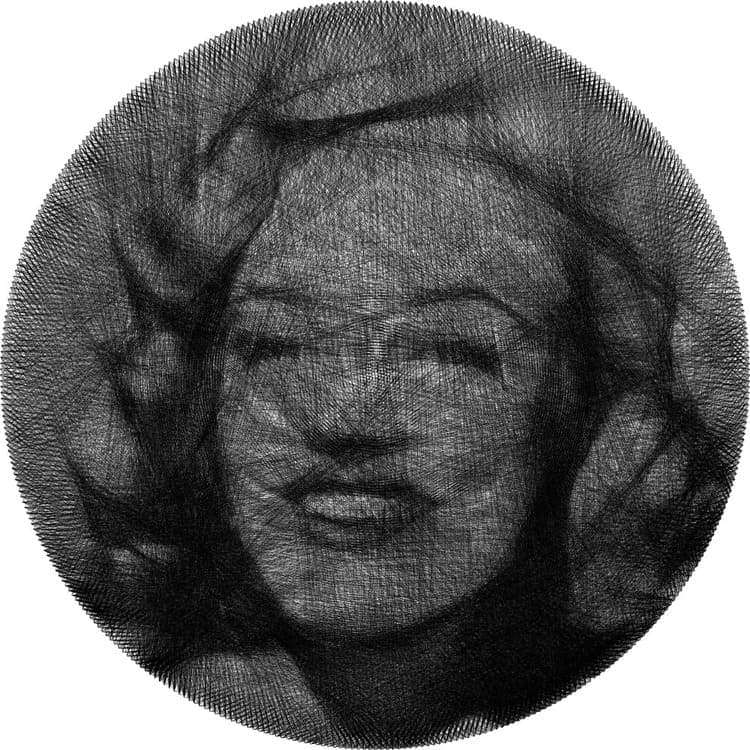
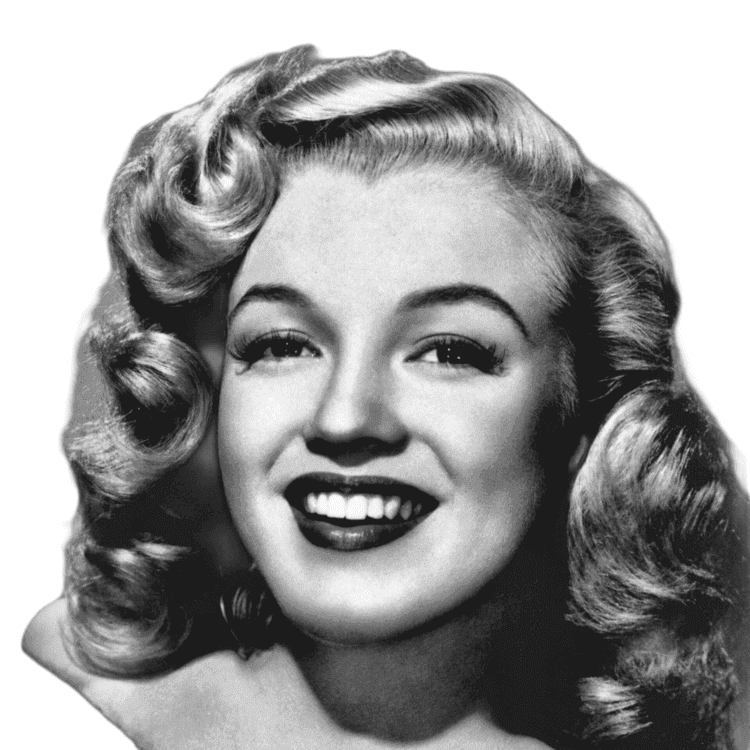 String Art: Marilyn MonroeFotóString Art
50cm · 400 pont · 7452 vonal
1
Egy portré, állat, sziluett vagy egyszerű tárgy általában jó kiindulás. Töltsd fel a képet közvetlenül a böngészőben, telepítés nélkül.
2
A nyugodt háttér több vonalat hagy az arcnak vagy a fő témának. Távolítsd el, és azonnal ellenőrizd, hogy a körvonal olvasható marad-e.
3
Úgy állítsd a kontrasztot, hogy a fontos vonások ne tűnjenek el az árnyékban. Az előnézet minden módosítás hatását megmutatja.
4
A pontok a kerületre kerülnek, az eszköz pedig megkeresi a következő hasznos kapcsolatot. Így lépésről lépésre a fotóból építi fel az útvonalat.
5
A kép vonalról vonalra jelenik meg. Ha egy változat túl sötét, üres vagy zavaros, a fonal használata előtt térj vissza a beállításokhoz.
6
Amikor elkészült a projekt, kövesd a megjelenített sorrendet. Szünetet tarthatsz, visszaléphetsz, és akkor folytathatod, amikor szeretnéd.
Egy portré, állat, sziluett vagy egyszerű tárgy általában jó kiindulás. Töltsd fel a képet közvetlenül a böngészőben, telepítés nélkül.
A nyugodt háttér több vonalat hagy az arcnak vagy a fő témának. Távolítsd el, és azonnal ellenőrizd, hogy a körvonal olvasható marad-e.
Úgy állítsd a kontrasztot, hogy a fontos vonások ne tűnjenek el az árnyékban. Az előnézet minden módosítás hatását megmutatja.
A pontok a kerületre kerülnek, az eszköz pedig megkeresi a következő hasznos kapcsolatot. Így lépésről lépésre a fotóból építi fel az útvonalat.
A kép vonalról vonalra jelenik meg. Ha egy változat túl sötét, üres vagy zavaros, a fonal használata előtt térj vissza a beállításokhoz.
Amikor elkészült a projekt, kövesd a megjelenített sorrendet. Szünetet tarthatsz, visszaléphetsz, és akkor folytathatod, amikor szeretnéd.
A fonalkép vonalakból dolgozik, nem milliónyi színből. Olyan képet válassz, amelyen a fő téma első pillantásra felismerhető. Ezek a tanácsok már feltöltés előtt segítenek megítélni a kivágást.
1
A jól elkülönülő világos és sötét részek egyértelmű formát adnak a fonalnak. Ha a téma és a háttér tónusa hasonló, a határuk eltűnhet a mintában.
2
Az egyszínű fal, az elmosott vagy távoli háttér több vonalat hagy a fő témának. Sok apró tárgy felesleges zajt hoz létre.
3
Egy arc, állat vagy határozott sziluett jobban olvasható, mint egy embercsoport vagy egy nagyon tág tájkép.
4
A majdnem fekete részeken az eszköz nem tud finom különbségeket felismerni. Világosíts a képen, vagy válassz jobban exponált felvételt.
5
A szemből vagy enyhén oldalról készült kép megőrzi a szem, az orr és a száj formáját. Az arcra eső erős árnyék kifejezéstelenné teheti az eredményt.
A jól elkülönülő világos és sötét részek egyértelmű formát adnak a fonalnak. Ha a téma és a háttér tónusa hasonló, a határuk eltűnhet a mintában.
Az egyszínű fal, az elmosott vagy távoli háttér több vonalat hagy a fő témának. Sok apró tárgy felesleges zajt hoz létre.
Egy arc, állat vagy határozott sziluett jobban olvasható, mint egy embercsoport vagy egy nagyon tág tájkép.
A majdnem fekete részeken az eszköz nem tud finom különbségeket felismerni. Világosíts a képen, vagy válassz jobban exponált felvételt.
A szemből vagy enyhén oldalról készült kép megőrzi a szem, az orr és a száj formáját. Az arcra eső erős árnyék kifejezéstelenné teheti az eredményt.
 A fény elválasztja a témát a háttértől
01
Kevesebb pont nagyobb, geometrikus felületeket hoz létre. Több pont finomabb irányváltásokat enged, de a kapcsolatok sorrendje is hosszabb lesz.
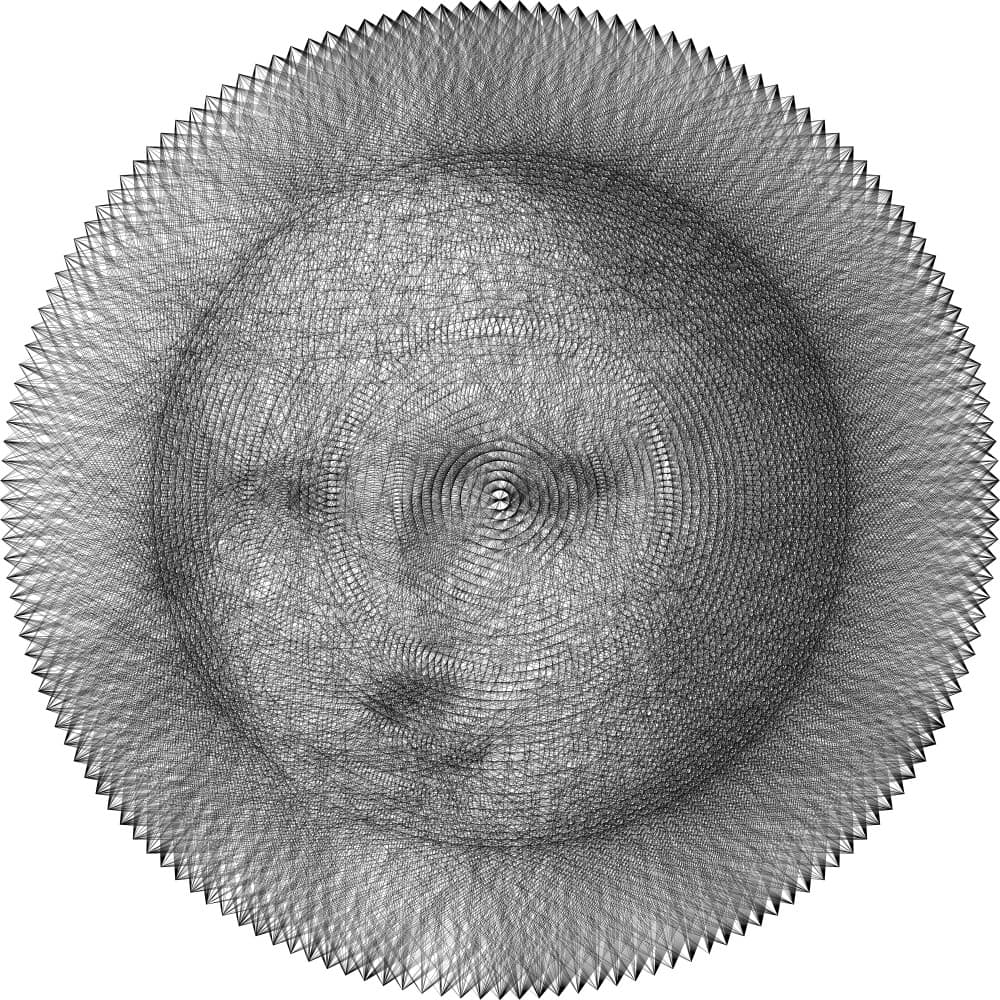
Egyszerű körvonal
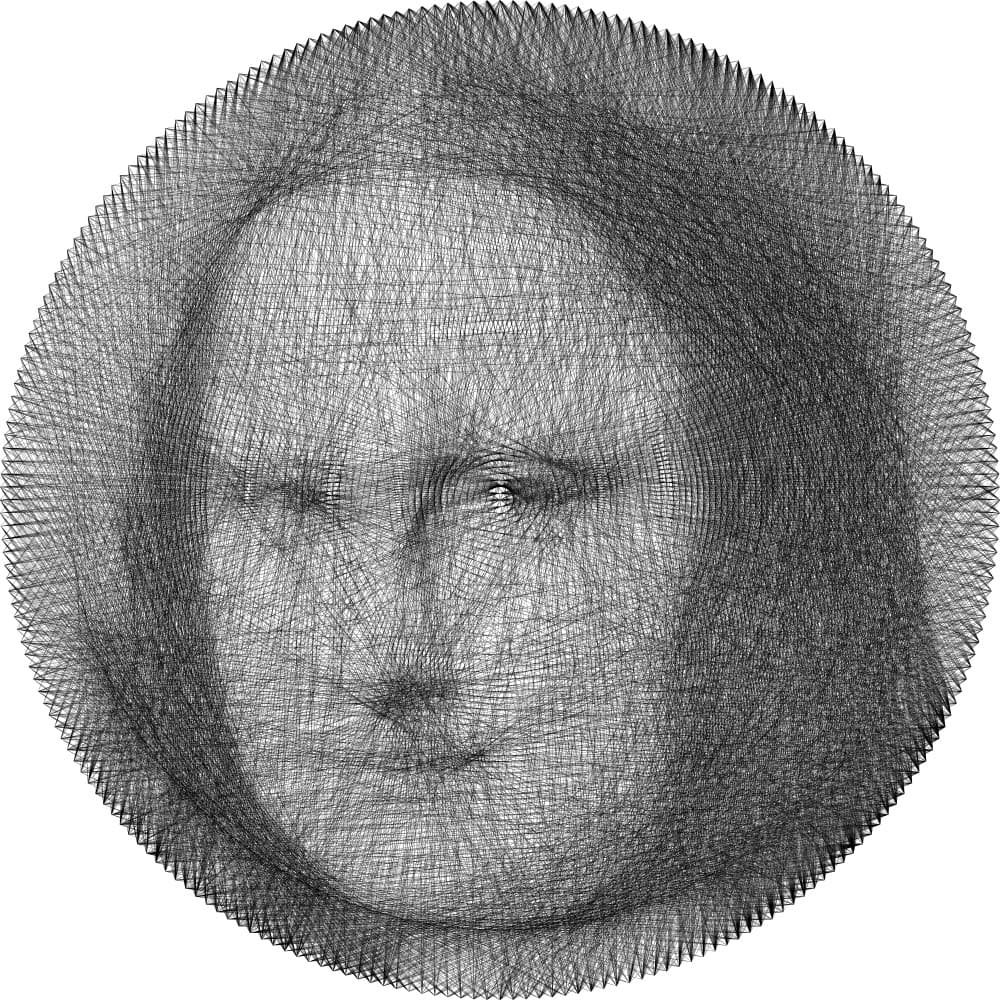
Olvasható részlet
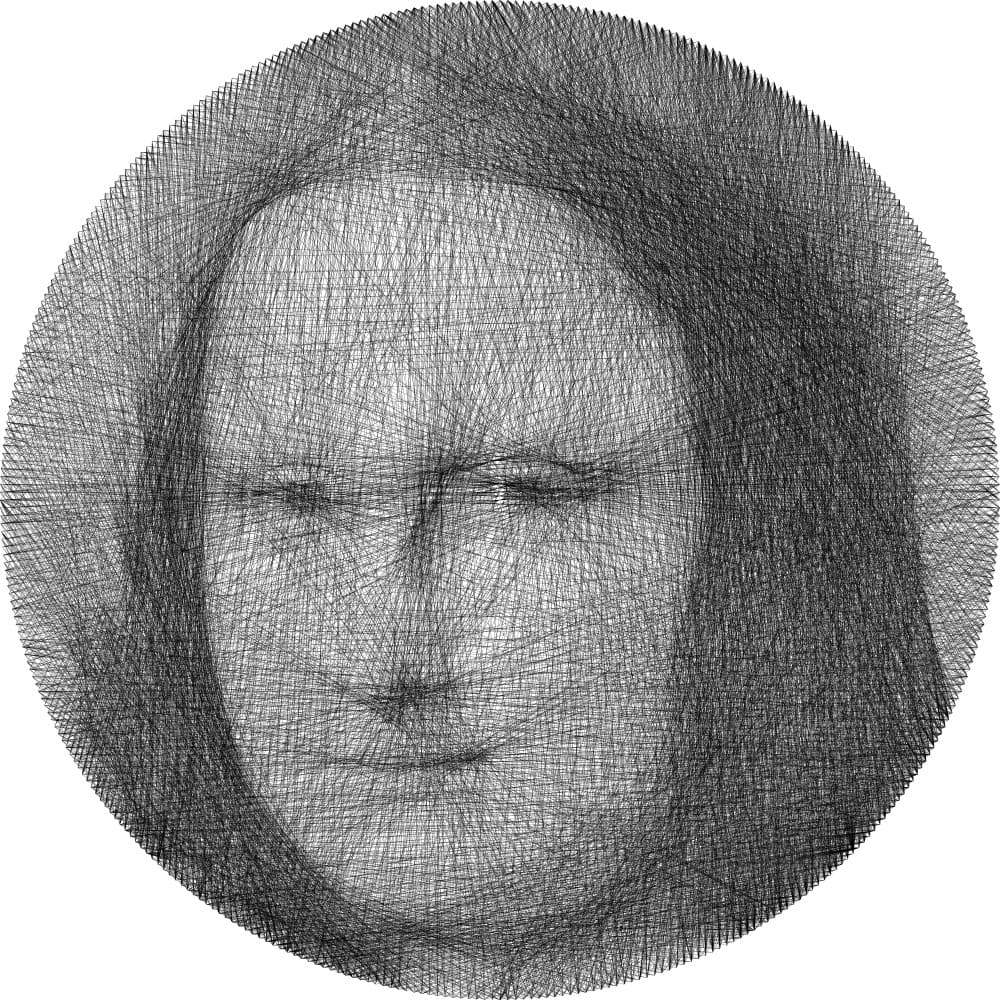
Sűrű részlet
02
Az alacsony fedés lassan és finoman építi az árnyékokat. A magasabb érték gyorsabban sötétít, de eltüntetheti az apró tónuskülönbségeket.
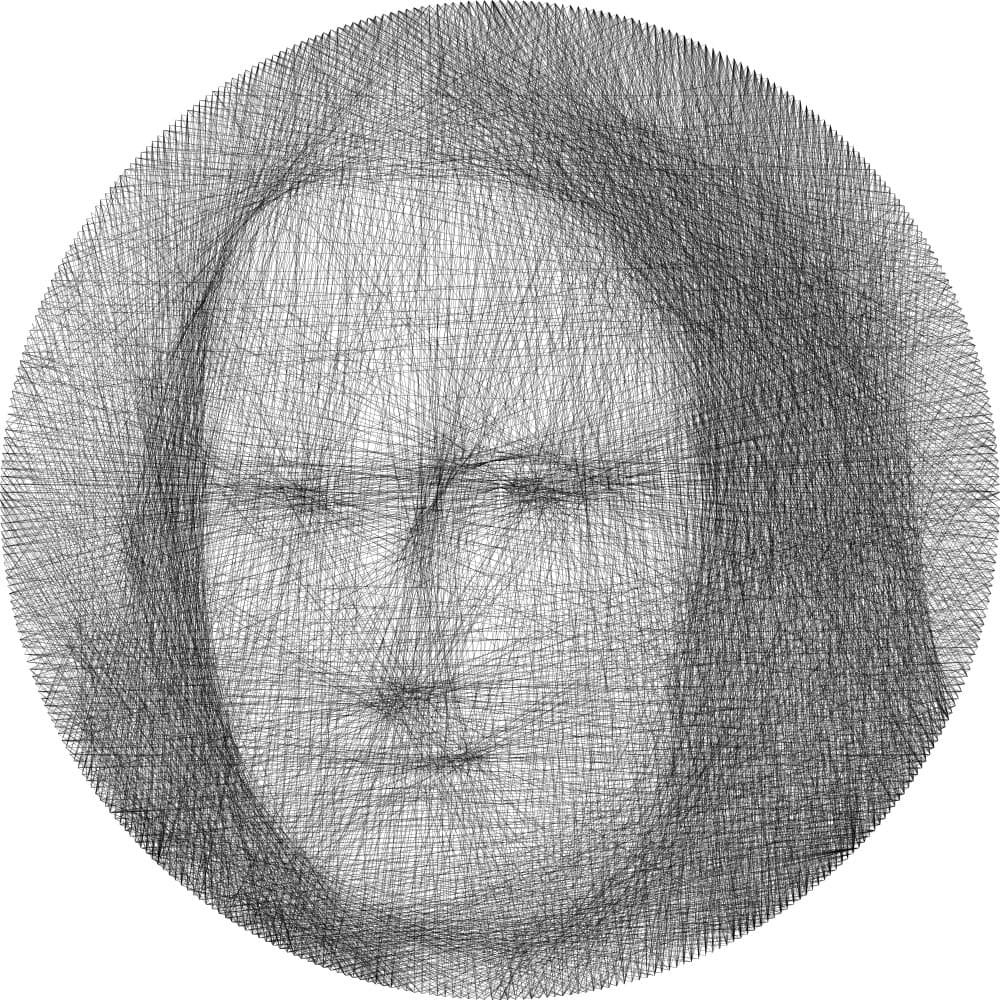
Finom fedés
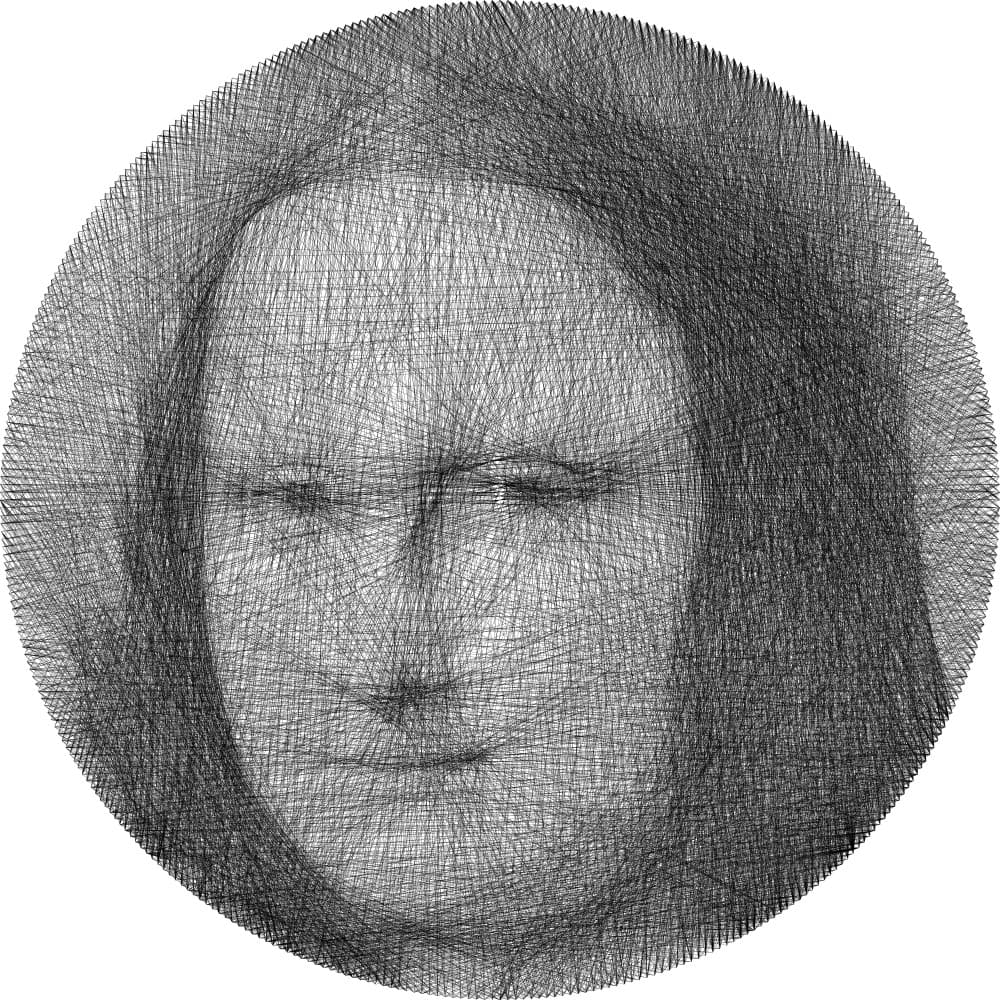
Kiegyensúlyozott
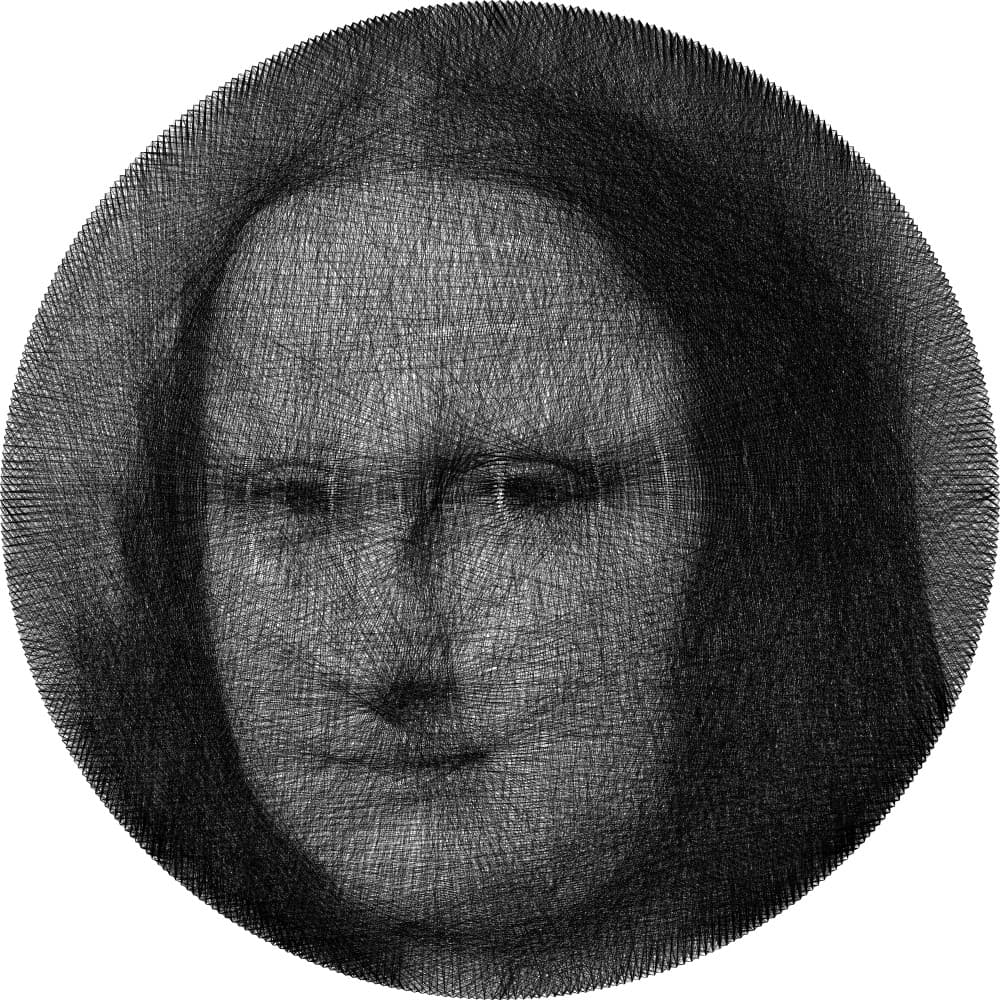
Erős kontraszt
03
A maszkkal például a szemet vagy a szájat emelheted ki. Használd visszafogottan, hogy a hangsúly ne bontsa meg az egész portré egyensúlyát.
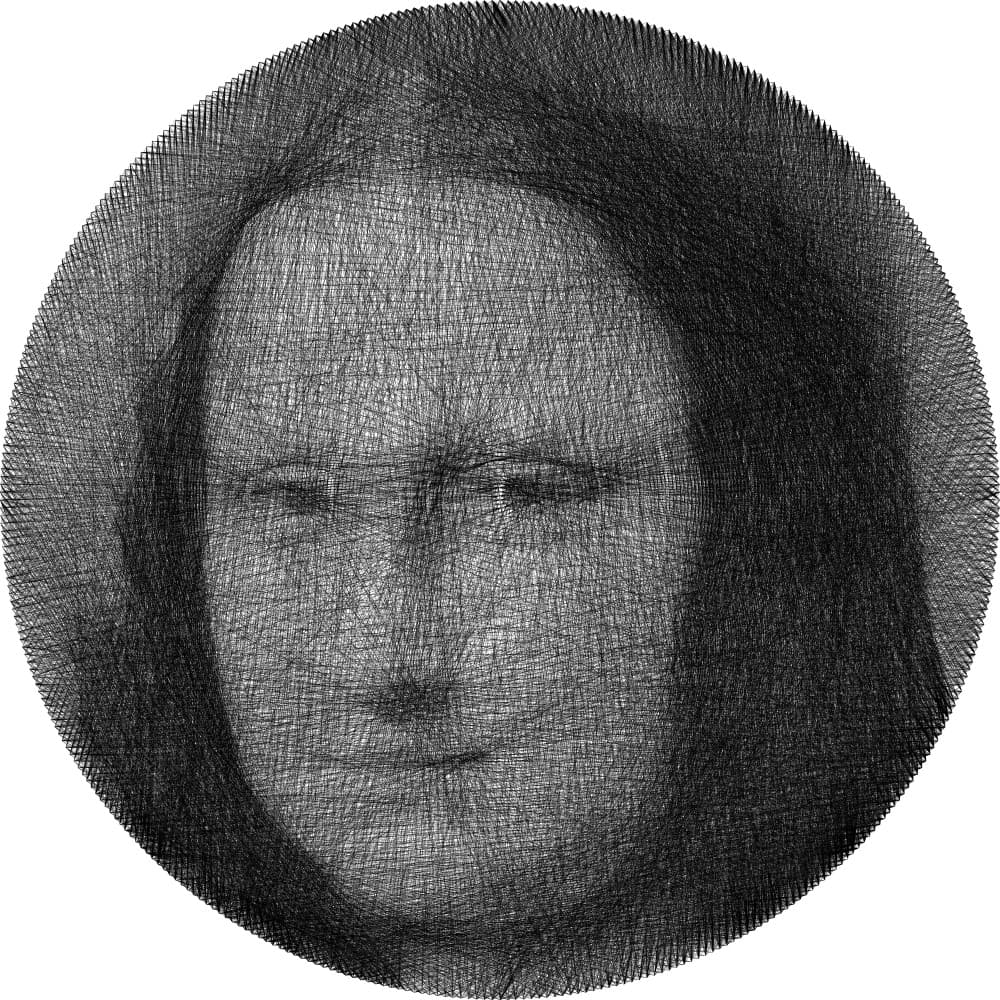
Kiemelés nélkül
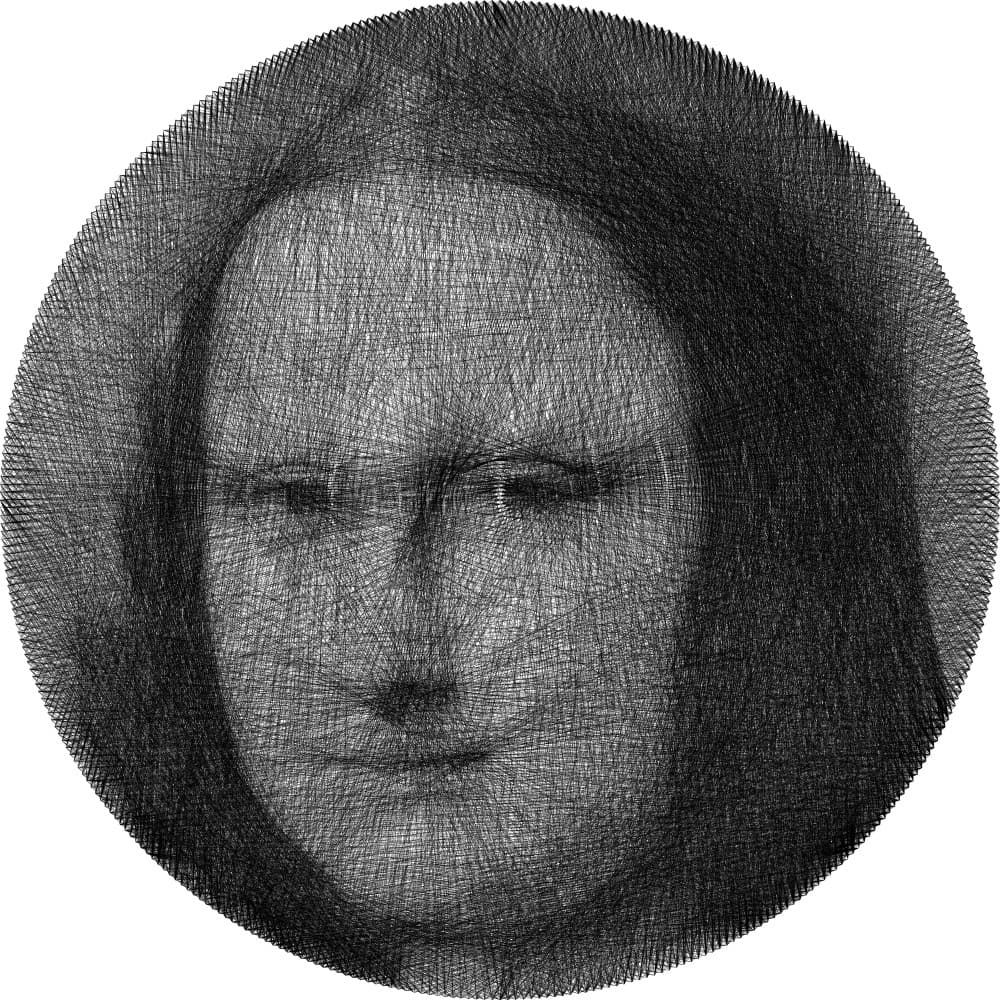
Finom kiemelés
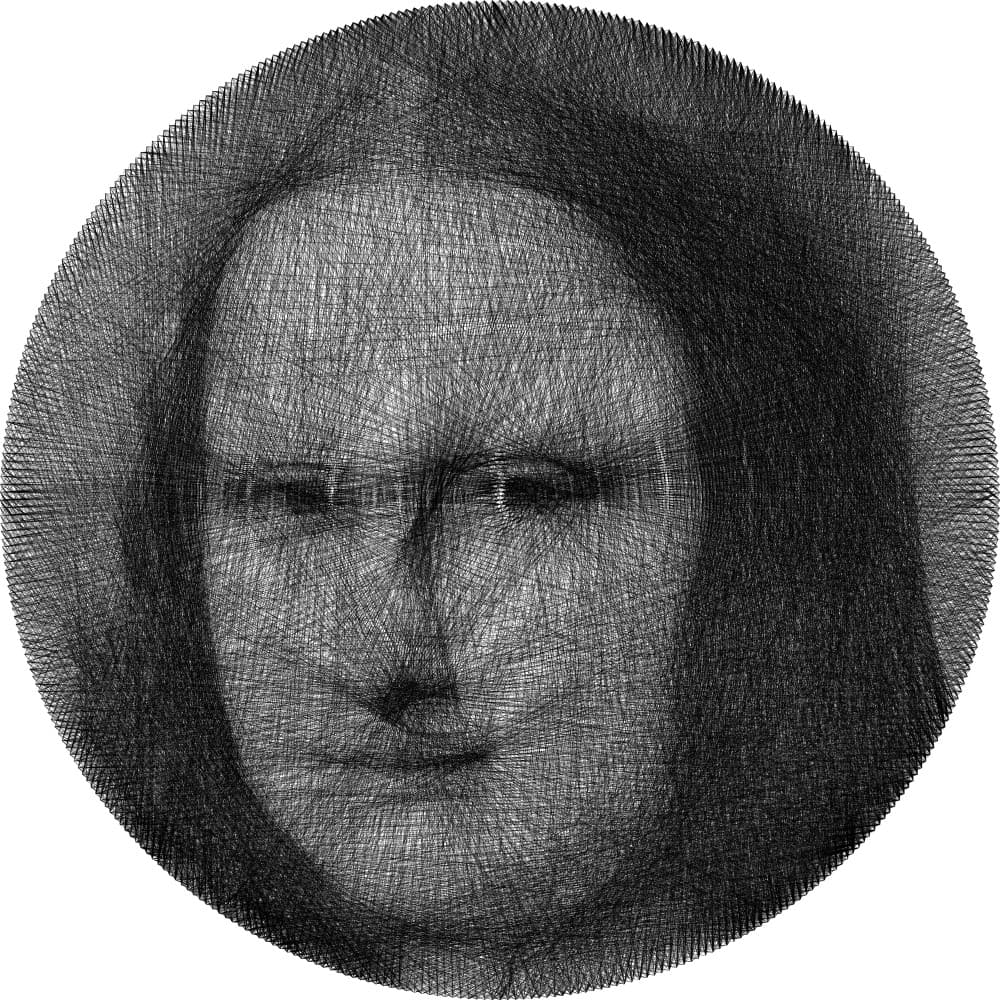
Erős kiemelés
Sötét képhez növeld a Korrekciót, a hiányzó arcterületekhez használd a Jelölést, a domináns hátteret pedig távolítsd el.
Útmutató elolvasásaA generátor a 30 cm-es alaphoz 240, a 40 cm-eshez 320, az 50 cm-eshez 400, a 60 cm-eshez 480 pontot társít.
Útmutató elolvasásaNem kell profi fényképezőgép. Fontosabb a fény, a tiszta sziluett és hogy a téma elkülönüljön a háttértől.
Útmutató elolvasásaNem egyszerű fotószűrőt kapsz. Az eszköz elemzi a kép világos és sötét területeit, majd egymást követő kapcsolatokat keres a kerület pontjai között. Az előnézet megmutatja a tervezett eredményt, az útmutató pedig kézzel elkészíthető művé alakítja.
1
A kerület pontjai rögzített horgonyhelyek. Számuk meghatározza, hány kisebb formát tud visszaadni a fonal.
2
Minden áthaladás kissé sötétíti a kép egy részét. Csak sok egymásra kerülő vonal hoz létre árnyékot, arcvonásokat és mélységet.
3
Még az anyag felhasználása előtt módosíthatod a fotót és a beállításokat. Egy rossz változat néhány kattintásba kerül, nem órákig tartó tekerésbe.
4
Az eszköz megvizsgálja, melyik következő kapcsolat közelíti az előnézetet a fotóhoz. Így tudatos sorrend születik, nem véletlen gubanc.
5
A képernyő mutatja az aktuális pontot és a következő lépést. A teljes minta megfejtése helyett az egyenletes fonalvezetésre figyelhetsz.
1 fonal, kilométerek egyetlen képben
4–12 óraátlagosan mintánként
160 – 480 szögpont a kerületen
A fotót és a beállításokat nagyobb képernyőn a legkényelmesebb finomítani. Tekerés közben nyisd meg az útmutatót az alap mellé tett telefonon.
Nem kell programot telepítened. Minden a böngészőben fut, így minden szakaszhoz a legkényelmesebb eszközt választhatod.

Nem találtad meg a választ?
Írj nekünk – általában egy munkanapon belül válaszolunk.