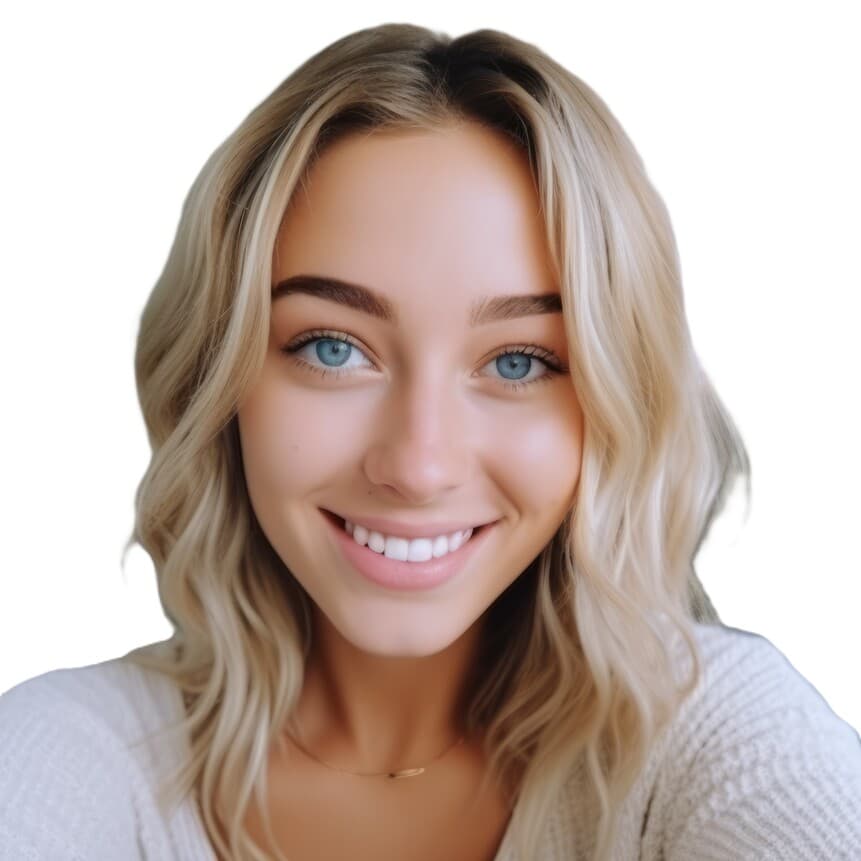
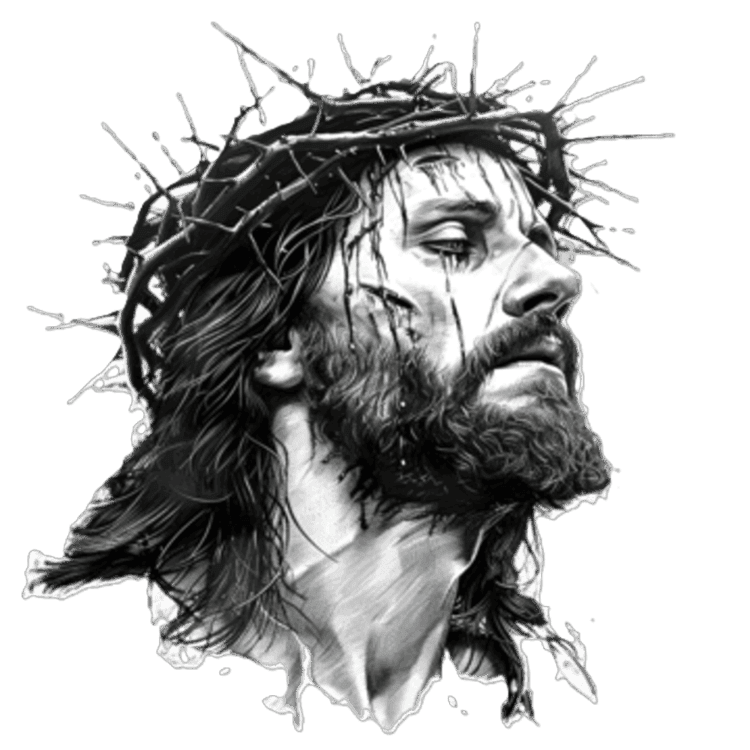
 String Art: Jesus ChristZdjęcieString Art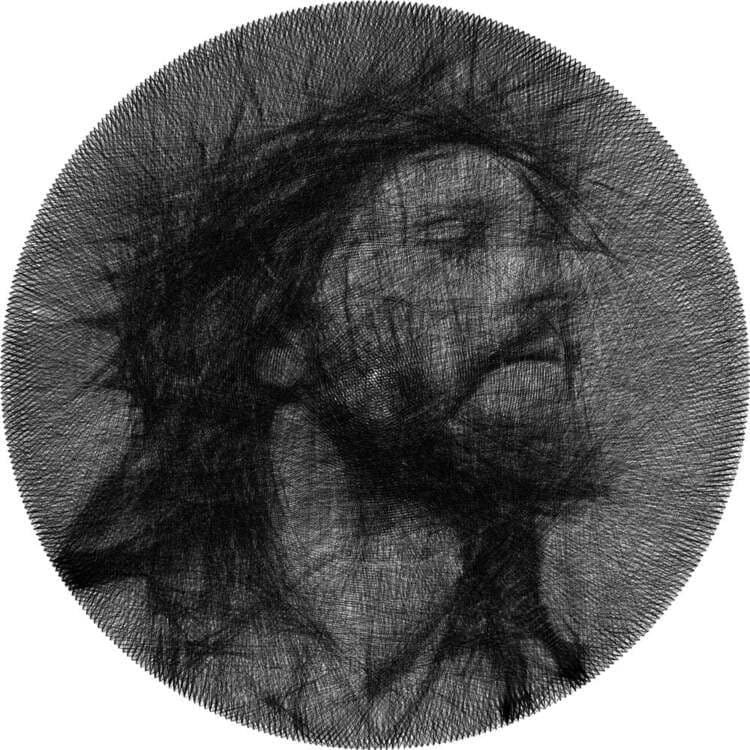
Jesus Christ
50cm · 400 punktów · 7500 linii
Bezpłatny generator w przeglądarce
Najpierw zobaczysz, jak fotografia wygląda zbudowana z jednej nici. Gdy wybierzesz najlepszy wariant, generator przygotuje kolejność połączeń potrzebną do wykonania obrazu.
Aby generator wykonał dobrze zdjęcie, przejdź przez 3 sekcje. W każdej znajdziesz znak zapytania w prawym górnym rogu – kliknij go, by zobaczyć szczegóły tej części i jak prawidłowo edytować.
Szybki skrót
Wytnij poprawnie zdjęcie.
Zaznacz elementy do zachowania lub usunięcia.
Wybierz ustawienia i wygeneruj projekt.
Podgląd zdjęcia
Możesz wybrać już przygotowane przez nas ustawienia lub zdefiniować własne poniżej.
Rozmiar obrazu w podglądzie
Grubość nici
Liczba punktów
DPI
Waga maski
Korekta
Twoje wersje
0 zapisanych · zaznacz do 3 aby porównać
Brak wersji - kliknij -Generuj-, aby dodać pierwszą.
Zaznacz wersje na półce, aby je porównać obok siebie.
String Art: Jesus ChristZdjęcieString Art50cm · 400 punktów · 7500 linii
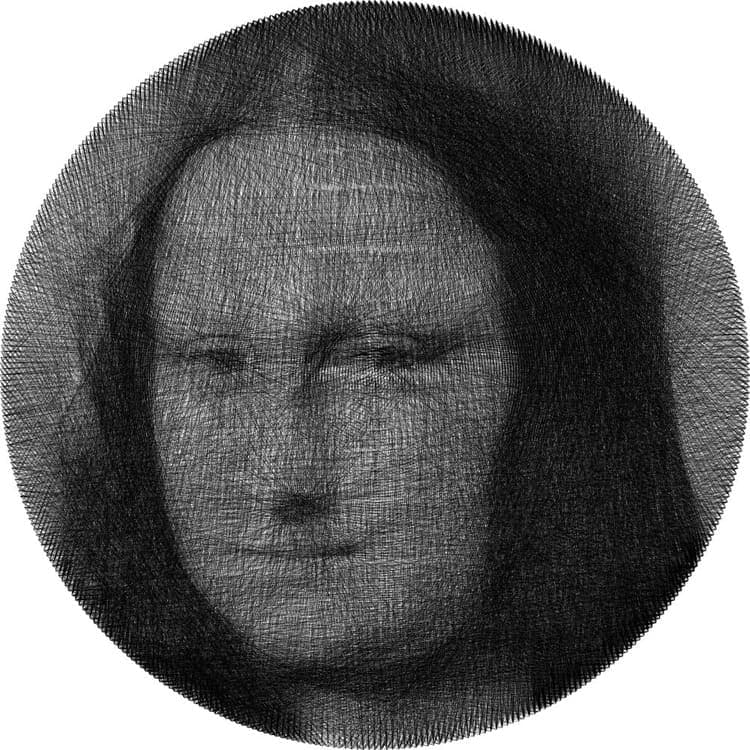
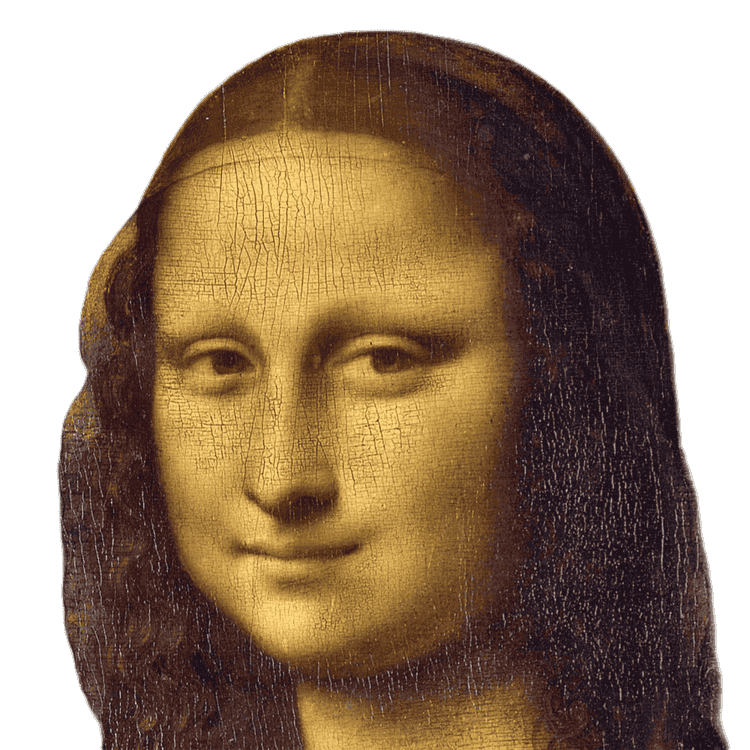 String Art: Mona LisaZdjęcieString Art
50cm · 400 punktów · 7300 linii
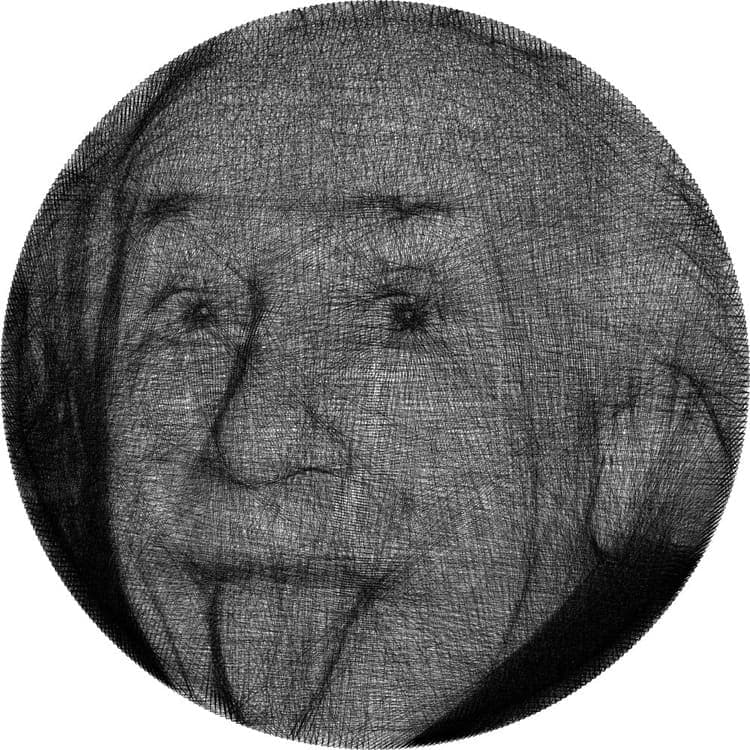
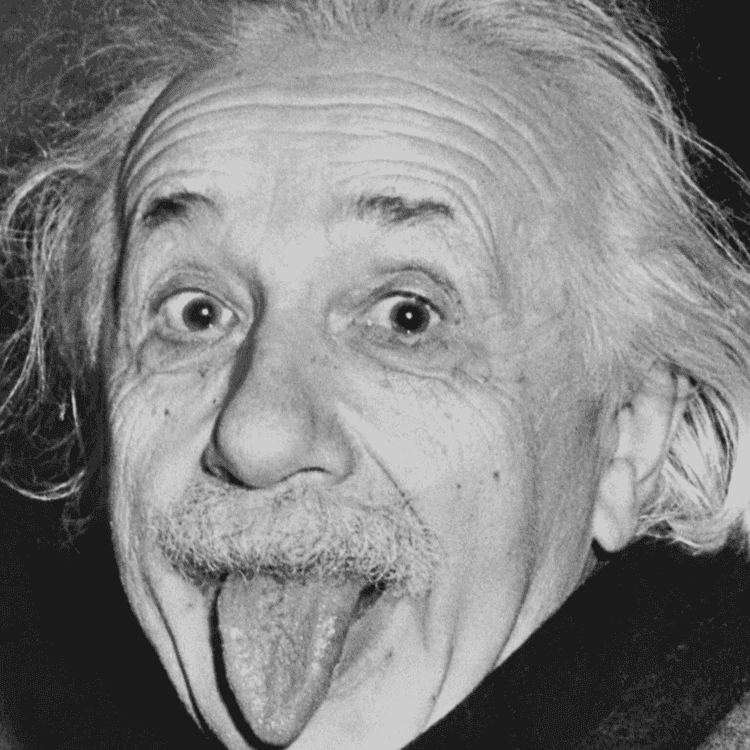 String Art: Albert EinsteinZdjęcieString Art
50cm · 400 punktów · 6772 linii
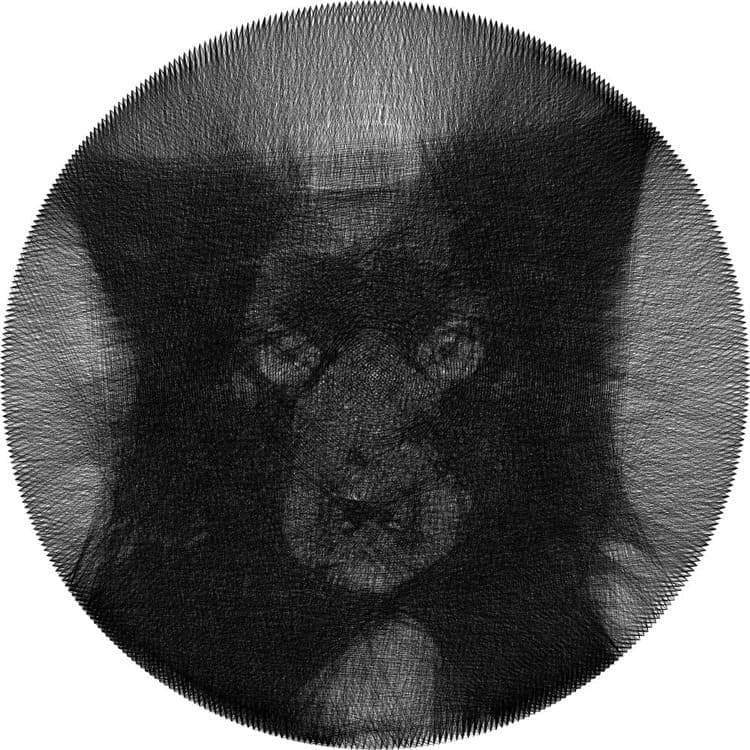
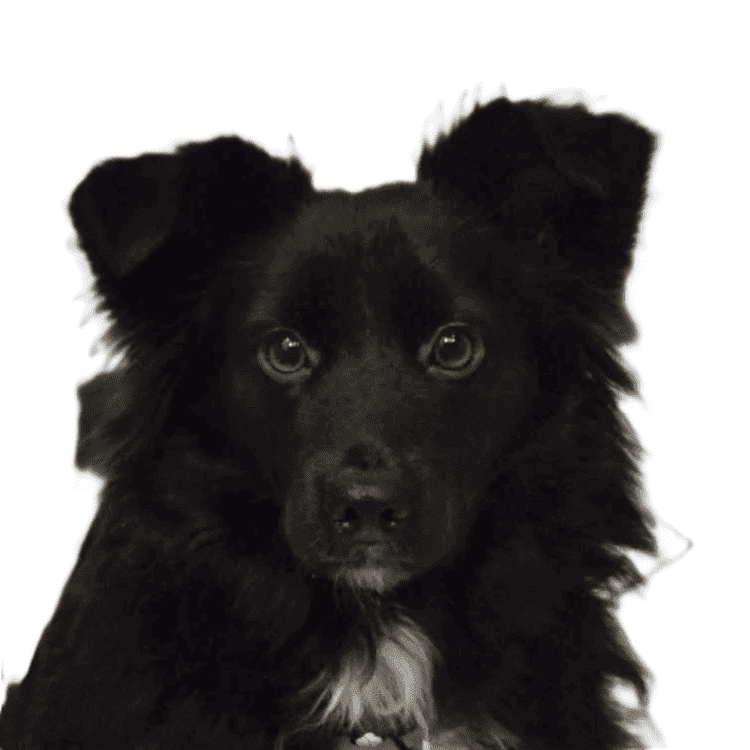 String Art: LunaZdjęcieString Art
50cm · 400 punktów · 7582 linii
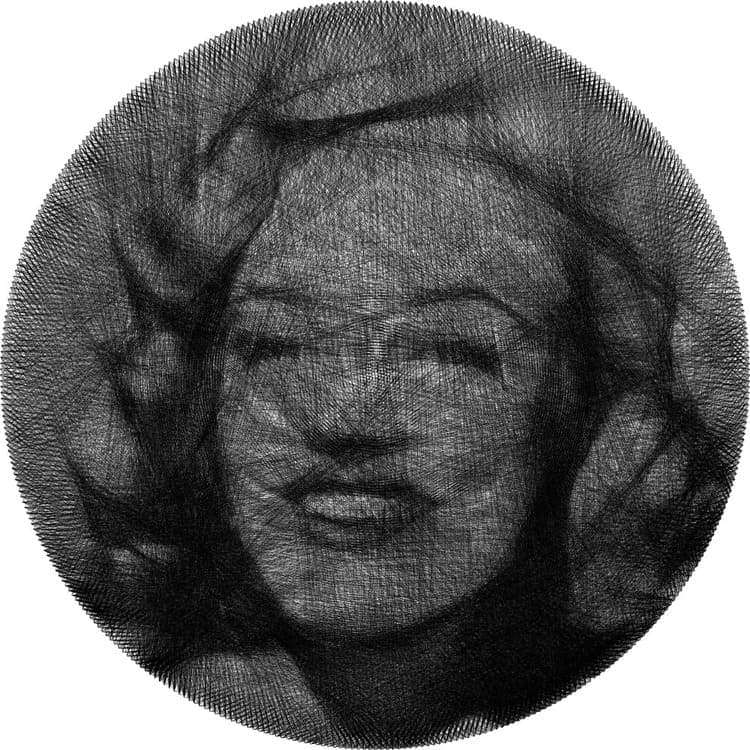
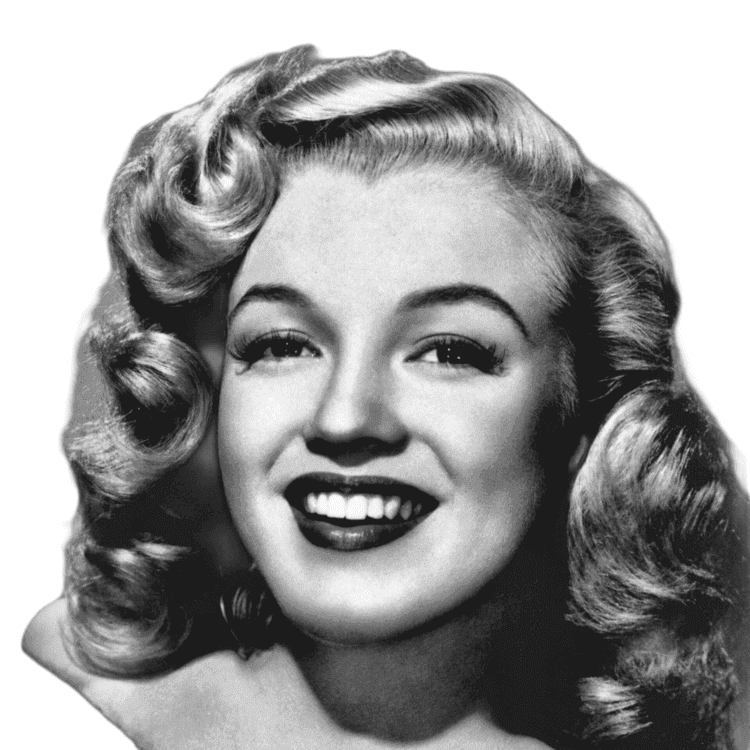 String Art: Marilyn MonroeZdjęcieString Art
50cm · 400 punktów · 7452 linii
1
Portret, pupil, sylwetka albo prosty obiekt zwykle dają najlepszy początek. Zdjęcie wgrywasz bezpośrednio w przeglądarce, bez instalowania programu.
2
Spokojne tło pozwala przeznaczyć więcej linii na twarz lub główny obiekt. Możesz je usunąć i od razu ocenić, czy kompozycja stała się czytelniejsza.
3
Dopasuj kontrast tak, aby ważne rysy nie znikały w cieniu, a jasne fragmenty nadal miały kształt. Nie musisz przygotowywać zdjęcia w osobnym edytorze.
4
Na obwodzie powstają punkty, między którymi narzędzie szuka kolejnych połączeń. Każda nowa linia ma przybliżać podgląd do wybranego zdjęcia.
5
Obraz pojawia się linia po linii, więc możesz zatrzymać generowanie i porównać warianty. To moment na zmianę punktów, krycia albo maski.
6
Po zapisaniu projektu otrzymujesz kolejność przejść. Edytor pokazuje bieżący punkt, pozwala cofnąć krok i wrócić do pracy po przerwie.
Portret, pupil, sylwetka albo prosty obiekt zwykle dają najlepszy początek. Zdjęcie wgrywasz bezpośrednio w przeglądarce, bez instalowania programu.
Spokojne tło pozwala przeznaczyć więcej linii na twarz lub główny obiekt. Możesz je usunąć i od razu ocenić, czy kompozycja stała się czytelniejsza.
Dopasuj kontrast tak, aby ważne rysy nie znikały w cieniu, a jasne fragmenty nadal miały kształt. Nie musisz przygotowywać zdjęcia w osobnym edytorze.
Na obwodzie powstają punkty, między którymi narzędzie szuka kolejnych połączeń. Każda nowa linia ma przybliżać podgląd do wybranego zdjęcia.
Obraz pojawia się linia po linii, więc możesz zatrzymać generowanie i porównać warianty. To moment na zmianę punktów, krycia albo maski.
Po zapisaniu projektu otrzymujesz kolejność przejść. Edytor pokazuje bieżący punkt, pozwala cofnąć krok i wrócić do pracy po przerwie.
Spójrz na zdjęcie w małym rozmiarze. Jeśli twarz, sylwetka albo główny obiekt nadal są łatwe do rozpoznania, to dobry punkt wyjścia. Resztę ocenisz na podglądzie, zanim poświęcisz czas i nić.
1
Wyraźna różnica między jasnymi i ciemnymi partiami pomaga liniom zbudować kształt. Delikatny, płaski kadr zwykle wymaga mocniejszej korekty.
2
Jednolite albo lekko rozmyte tło zostawia więcej miejsca na właściwy temat zdjęcia. Wiele drobnych elementów w tle może zamienić się w przypadkowe linie.
3
Portret jednej osoby, zwierzę albo pojedynczy przedmiot są łatwiejsze do odczytania niż zdjęcie grupowe. Jeśli wybierasz szerszy kadr, przytnij go do najważniejszego fragmentu.
4
W całkowicie czarnych obszarach nie ma informacji o fakturze ani rysach. Warto wcześniej lekko rozjaśnić cienie i sprawdzić, czy wracają szczegóły.
5
Ujęcie na wprost lub lekko z boku zwykle zachowuje oczy, nos i linię ust. To właśnie te punkty sprawiają, że portret pozostaje rozpoznawalny.
Wyraźna różnica między jasnymi i ciemnymi partiami pomaga liniom zbudować kształt. Delikatny, płaski kadr zwykle wymaga mocniejszej korekty.
Jednolite albo lekko rozmyte tło zostawia więcej miejsca na właściwy temat zdjęcia. Wiele drobnych elementów w tle może zamienić się w przypadkowe linie.
Portret jednej osoby, zwierzę albo pojedynczy przedmiot są łatwiejsze do odczytania niż zdjęcie grupowe. Jeśli wybierasz szerszy kadr, przytnij go do najważniejszego fragmentu.
W całkowicie czarnych obszarach nie ma informacji o fakturze ani rysach. Warto wcześniej lekko rozjaśnić cienie i sprawdzić, czy wracają szczegóły.
Ujęcie na wprost lub lekko z boku zwykle zachowuje oczy, nos i linię ust. To właśnie te punkty sprawiają, że portret pozostaje rozpoznawalny.
 Światło oddziela motyw od tła
01
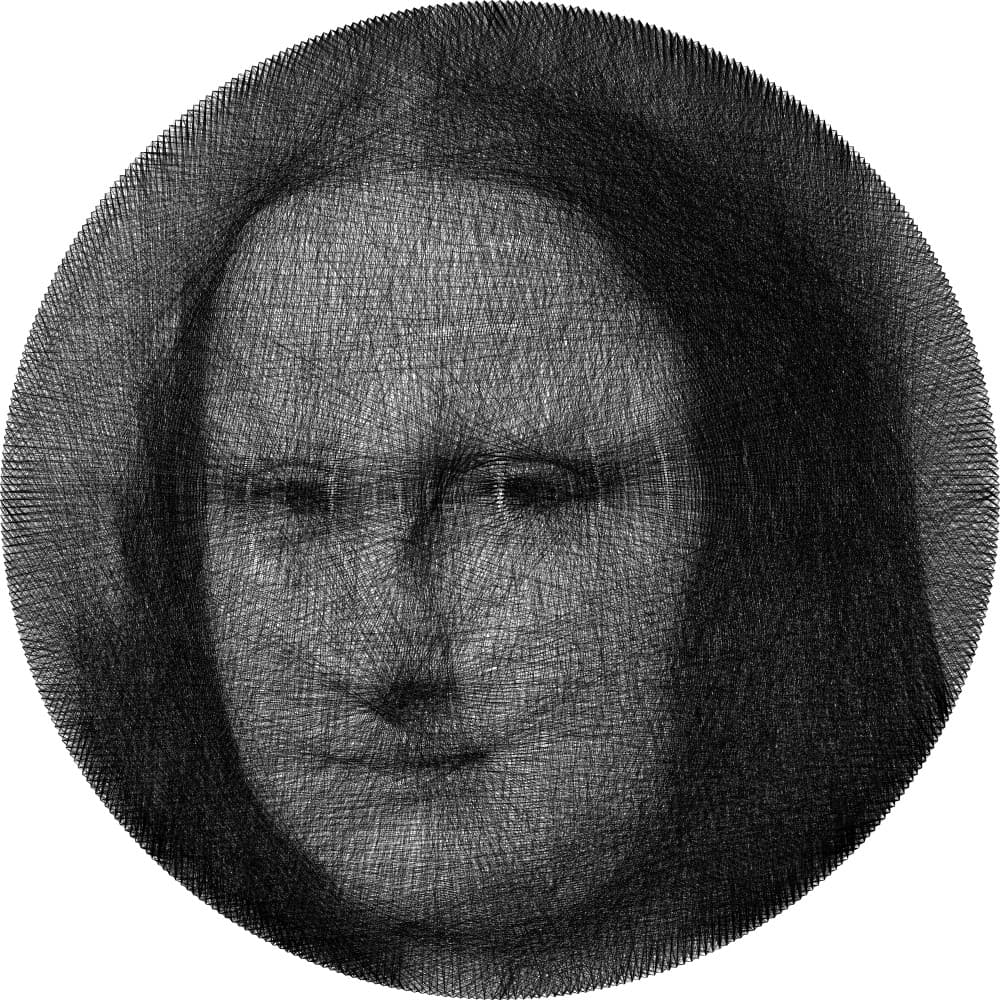
Więcej punktów daje nici więcej miejsc zaczepienia, a więc większą swobodę w budowaniu rysów i krawędzi. Mniejsza liczba tworzy prostszy, bardziej graficzny wzór i zwykle skraca pracę.
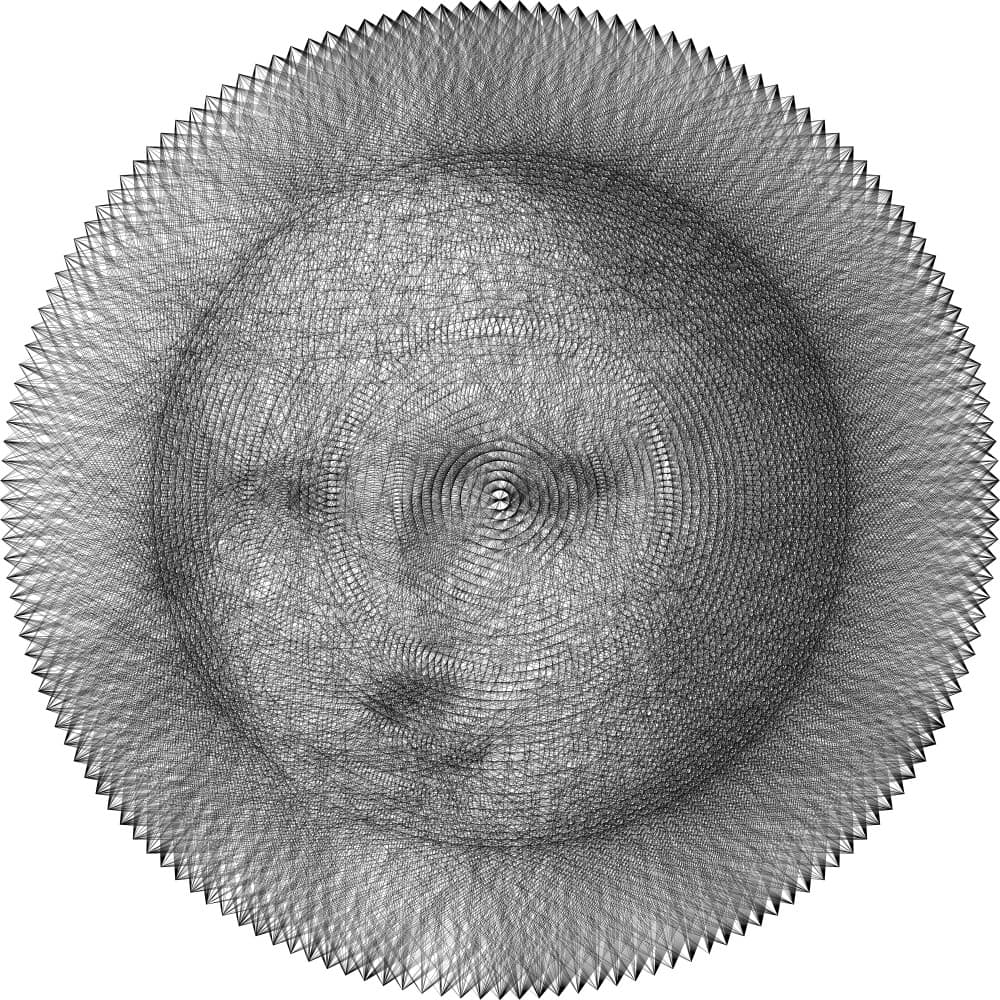
Prosty zarys
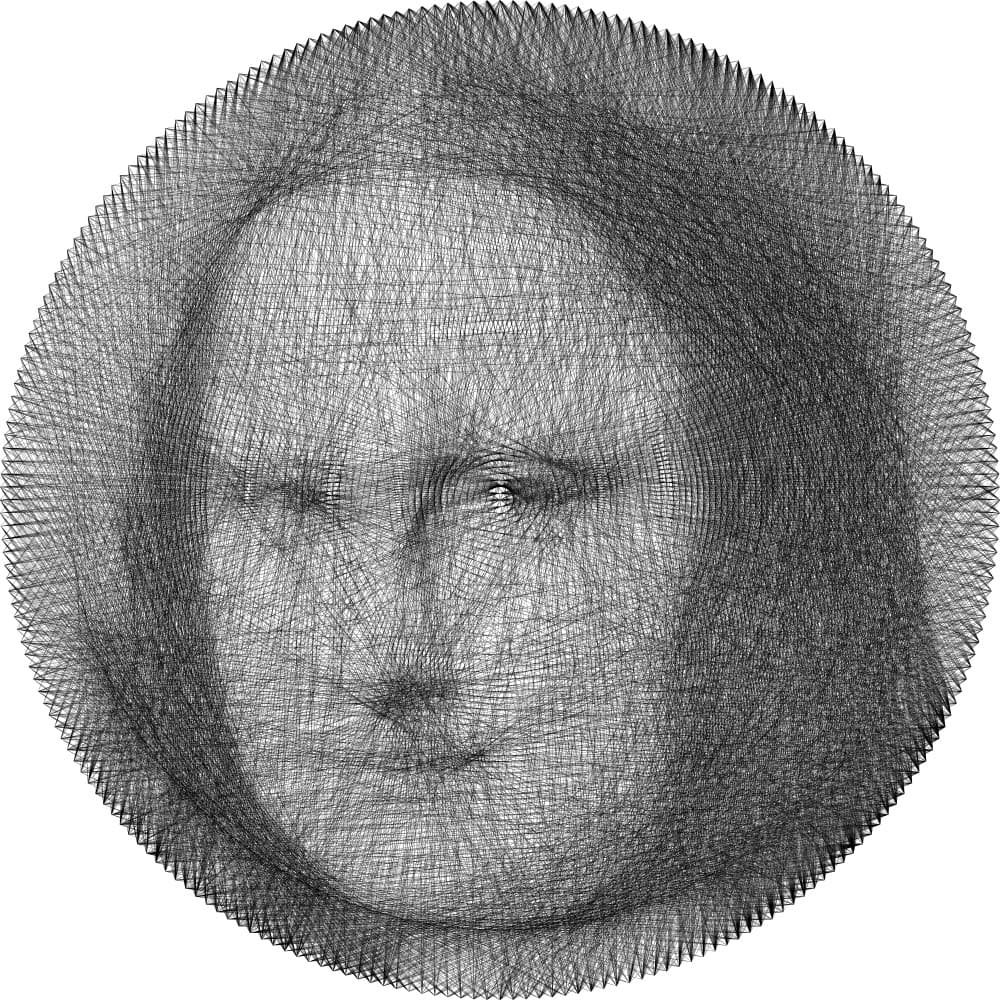
Czytelny detal
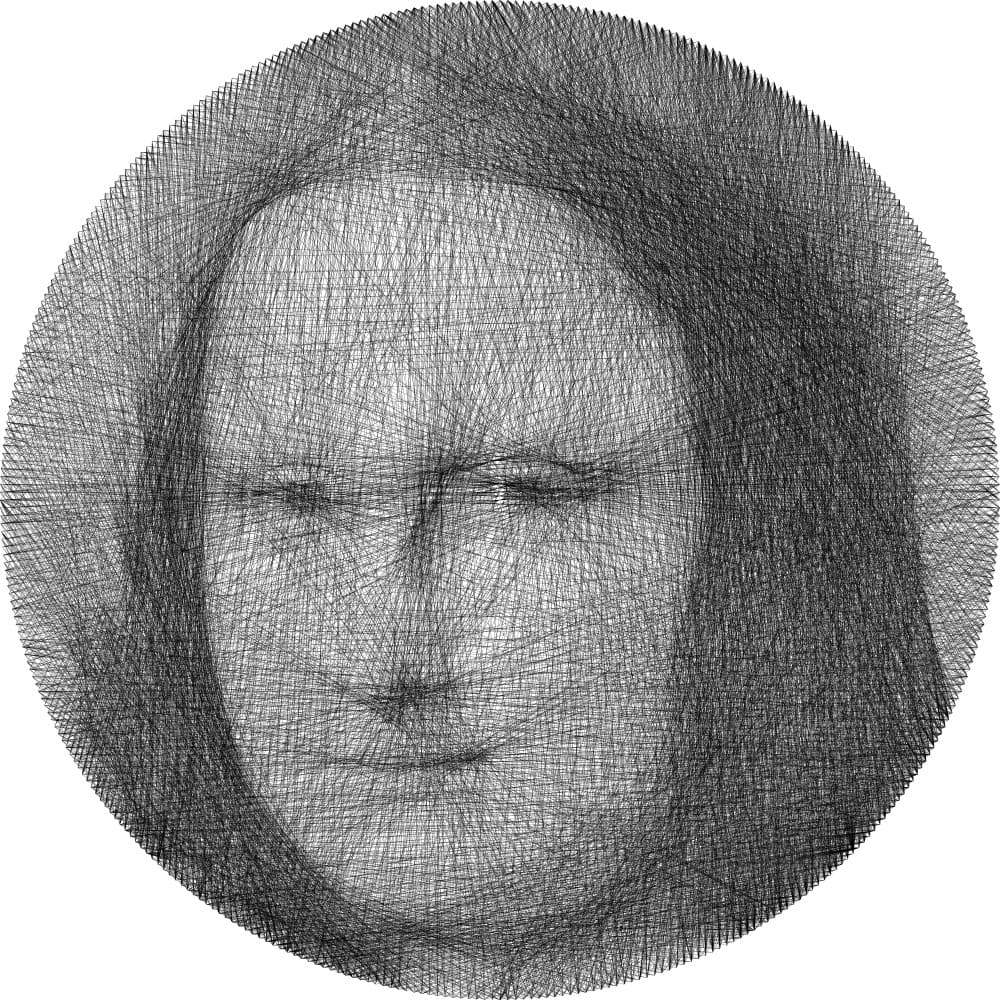
Gęsty detal
02
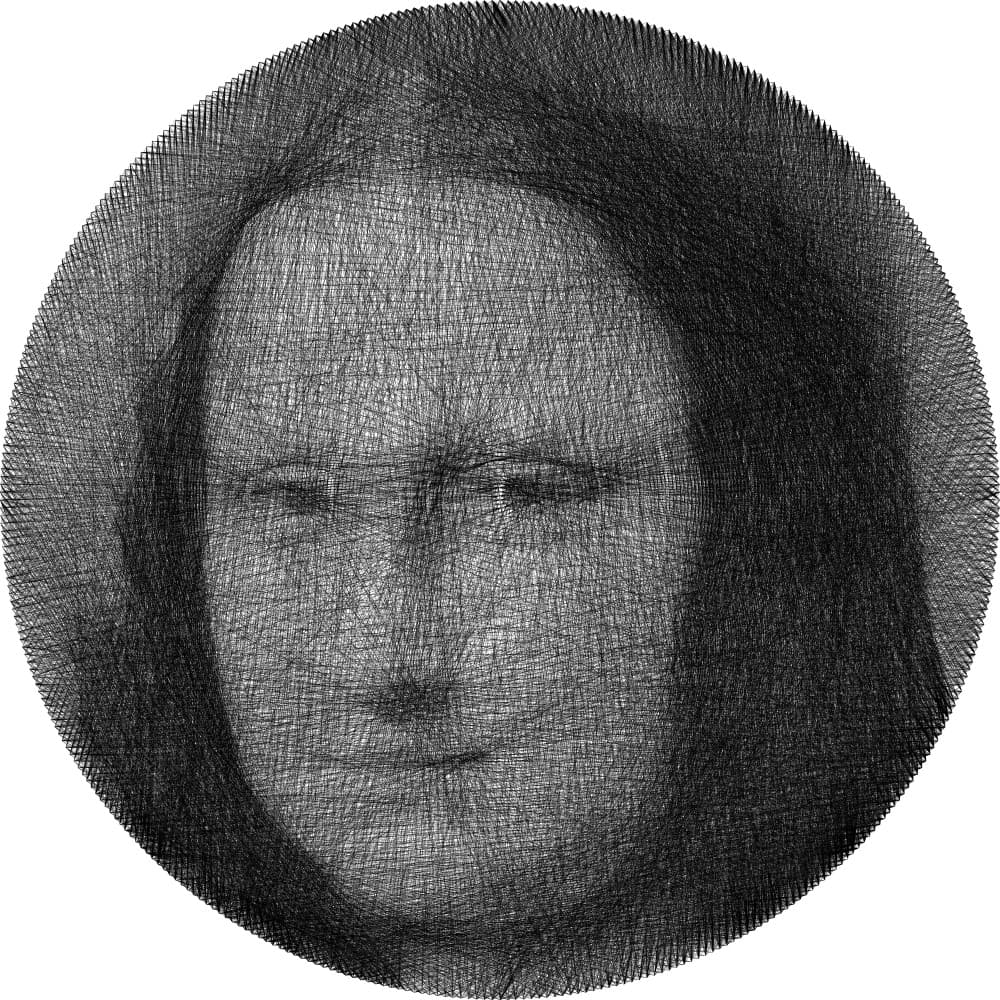
Przy łagodnym kryciu cień powstaje z wielu delikatnych przejść. Mocniejsze krycie buduje kontrast szybciej, ale łatwiej zgubić subtelne półtony. Podgląd od razu pokaże różnicę.
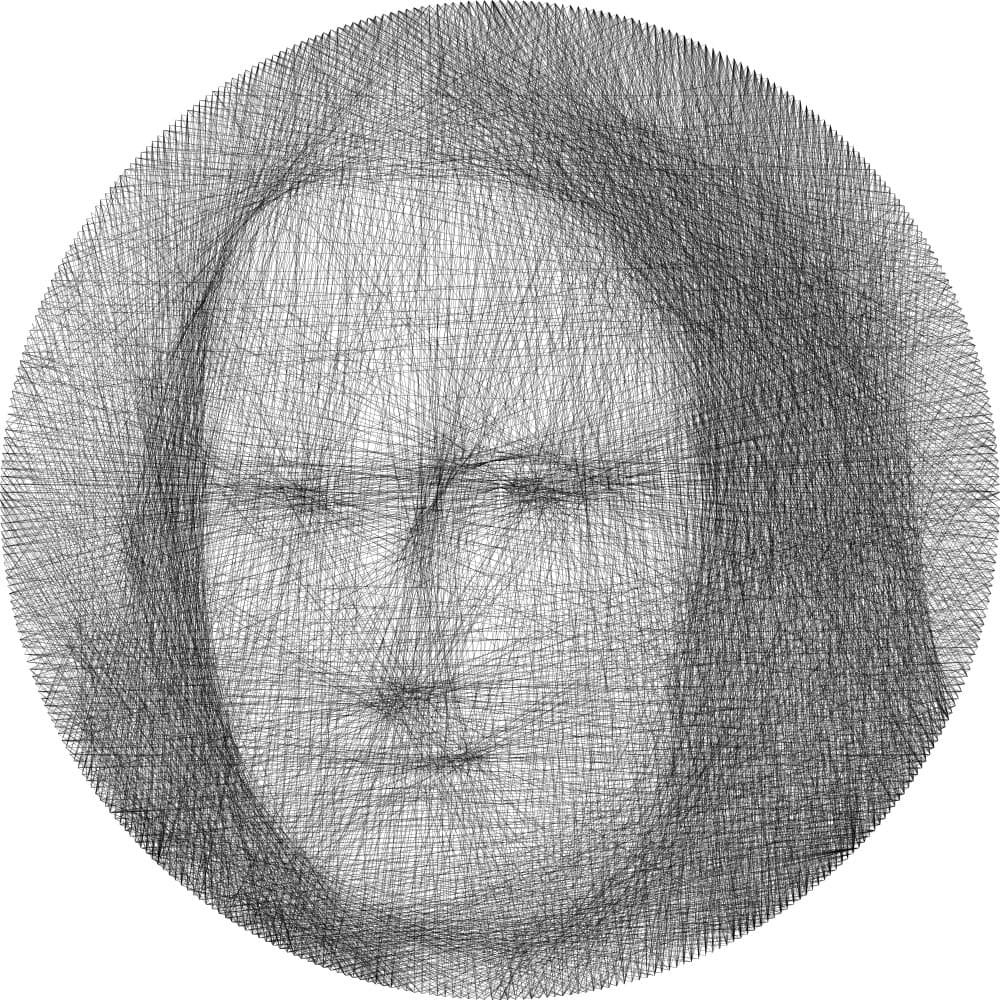
Łagodne krycie
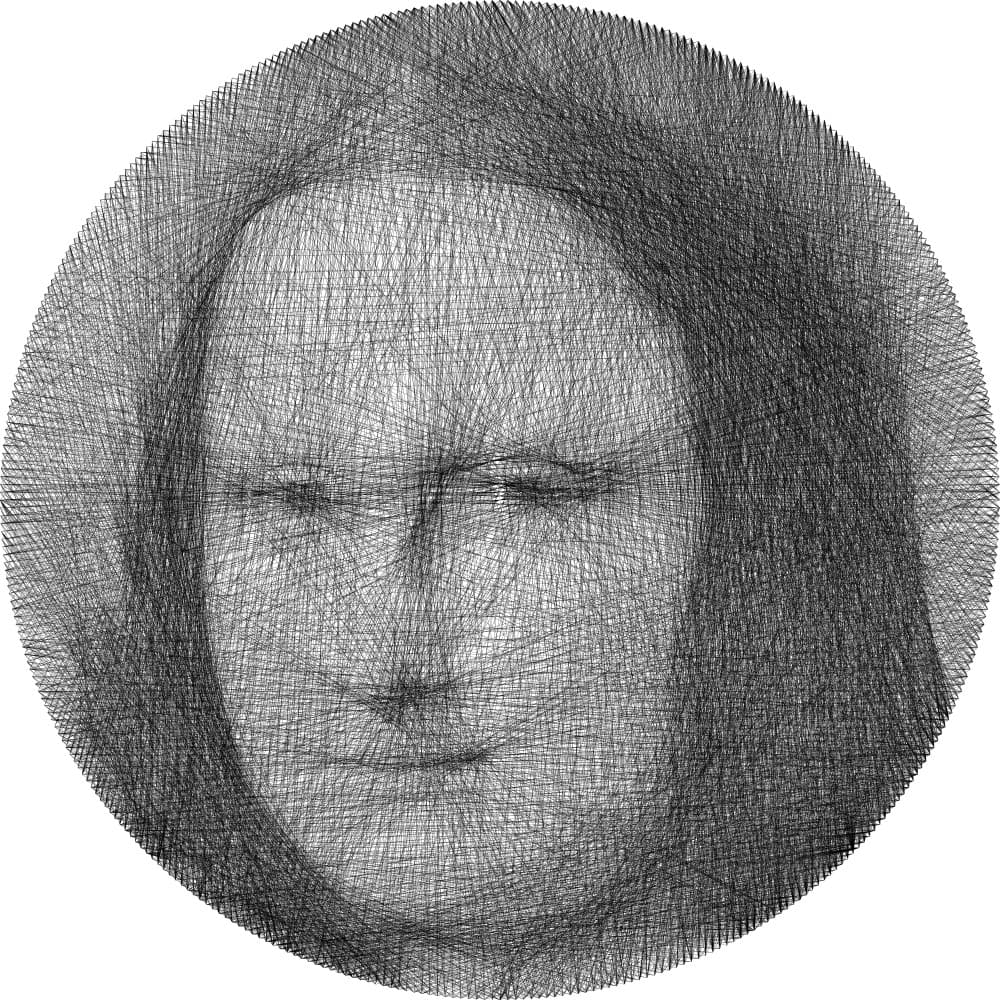
Równowaga
Mocny kontrast
03
Maską możesz wskazać miejsca, które mają pozostać szczególnie czytelne, na przykład oczy lub usta. Używaj jej oszczędnie, żeby wybrany detal nie odciągnął nici od reszty twarzy.
Bez akcentu
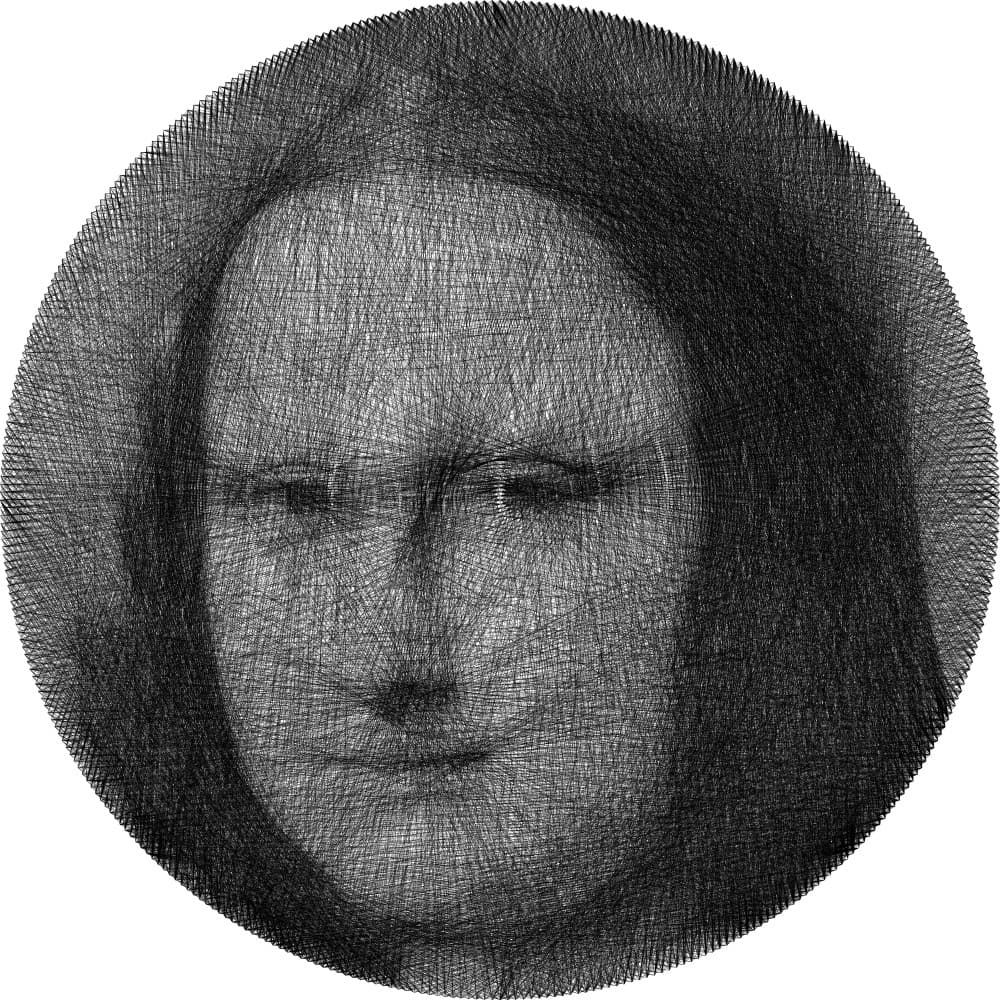
Delikatny akcent
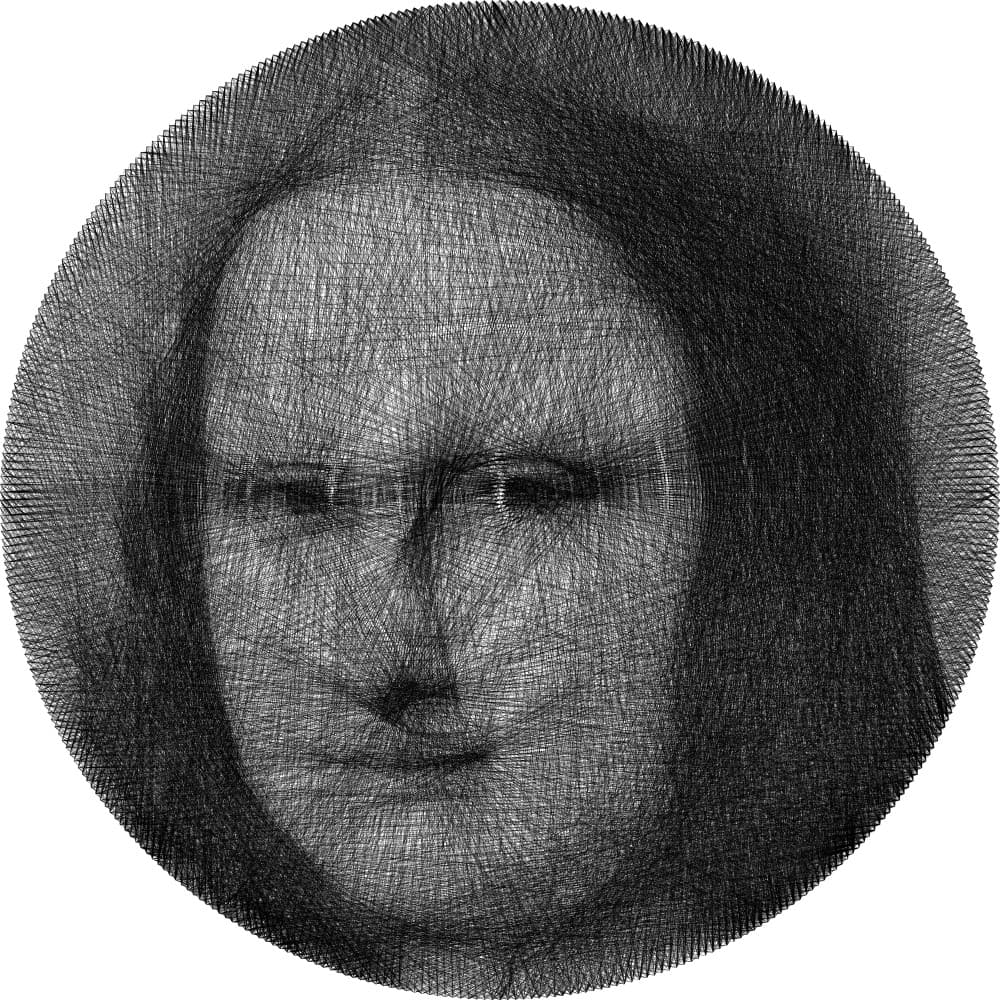
Mocny akcent
Najpierw oceń cały podgląd. Zbyt ciemny obraz popraw Korektą, brakujące fragmenty twarzy zaznacz w sekcji Oznacz, a dominujące tło usuń ze zdjęcia.
Przeczytaj poradnikDomyślne ustawienia generatora tworzą logiczną parę: 30 cm i 240 punktów, 40 cm i 320 punktów, 50 cm i 400 punktów oraz 60 cm i 480 punktów.
Przeczytaj poradnikNie potrzebujesz profesjonalnego aparatu. Ważniejsze są światło, czytelna sylwetka i kadr, w którym główny motyw nie ginie w tle.
Przeczytaj poradnikNie otrzymujesz zwykłego filtra na zdjęcie. Narzędzie analizuje jasne i ciemne partie kadru, a potem szuka kolejnych połączeń między punktami na obwodzie. Podgląd pokazuje planowany efekt, a instrukcja zamienia go w pracę, którą wykonujesz własnymi rękami.
1
Punkty rozmieszczone na obwodzie są stałymi miejscami zaczepienia. Ich liczba wpływa na to, jak dużo drobnych kształtów może odtworzyć nić.
2
Każde przejście delikatnie zaciemnia fragment obrazu. Dopiero wiele nakładających się linii tworzy cienie, rysy twarzy i wrażenie głębi.
3
Możesz zmieniać zdjęcie i ustawienia, zanim zużyjesz materiał. Nieudany wariant kosztuje kilka kliknięć, a nie kilka godzin nawijania.
4
Narzędzie sprawdza, które następne połączenie najlepiej przybliży podgląd do fotografii. W ten sposób powstaje konkretna kolejność, a nie przypadkowa plątanina.
5
Na ekranie widzisz bieżący punkt i następny krok. Dzięki temu możesz skupić się na równym prowadzeniu nici zamiast samodzielnie rozszyfrowywać cały wzór.
1 nić, kilometry w jednym obrazie
4 do 12 godzinśrednio na wzór
160 – 480 punktów na obwodzie
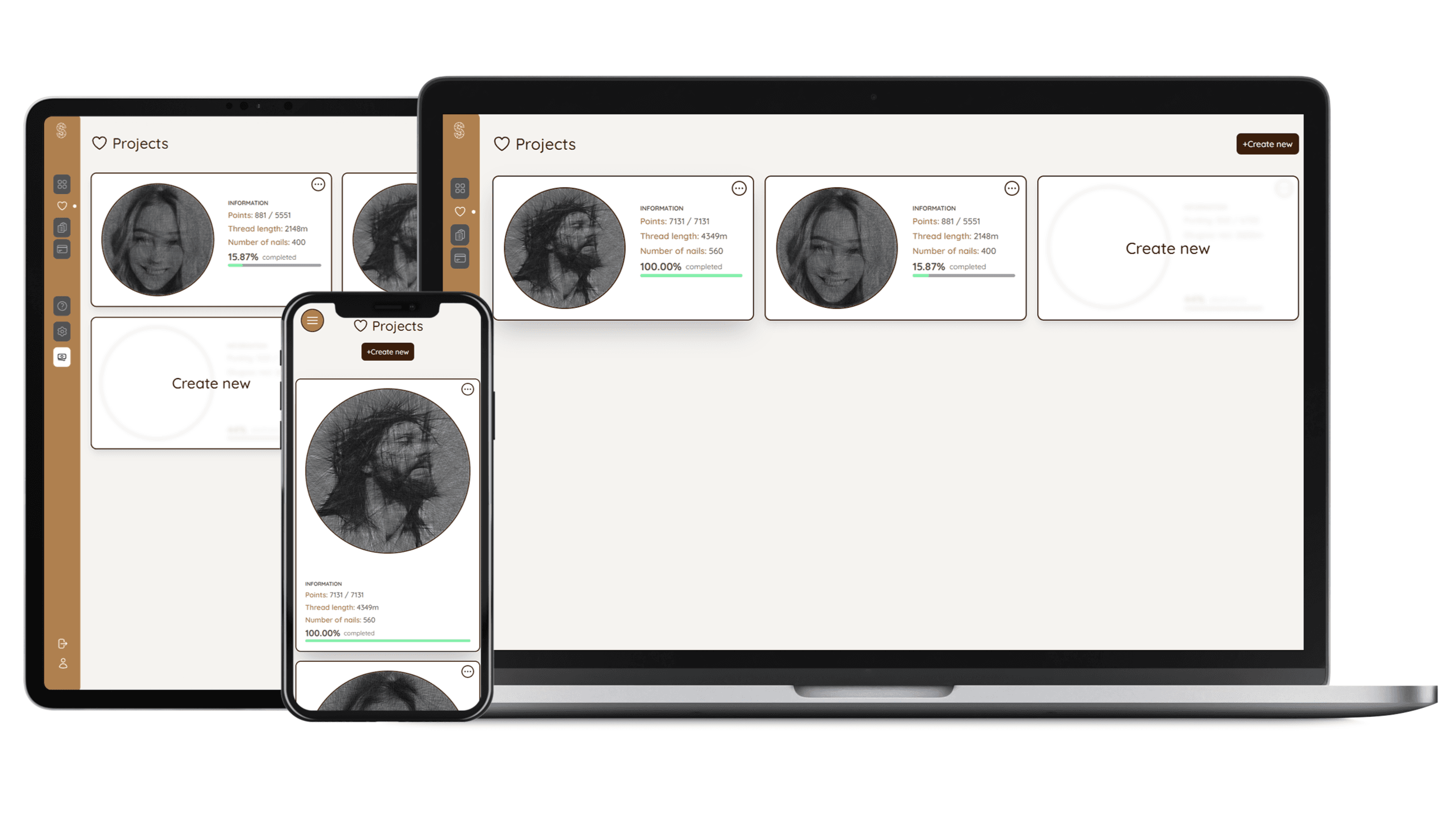
Zdjęcie i ustawienia najwygodniej dopracujesz na większym ekranie. Podczas nawijania możesz otworzyć instrukcję na telefonie stojącym obok bazy.
Nie instalujesz programu. Wszystko działa w przeglądarce, więc urządzenie możesz dobrać do etapu pracy.
Nie znalazłeś odpowiedzi?
Napisz do nas - odpowiadamy zwykle w ciągu jednego dnia roboczego.