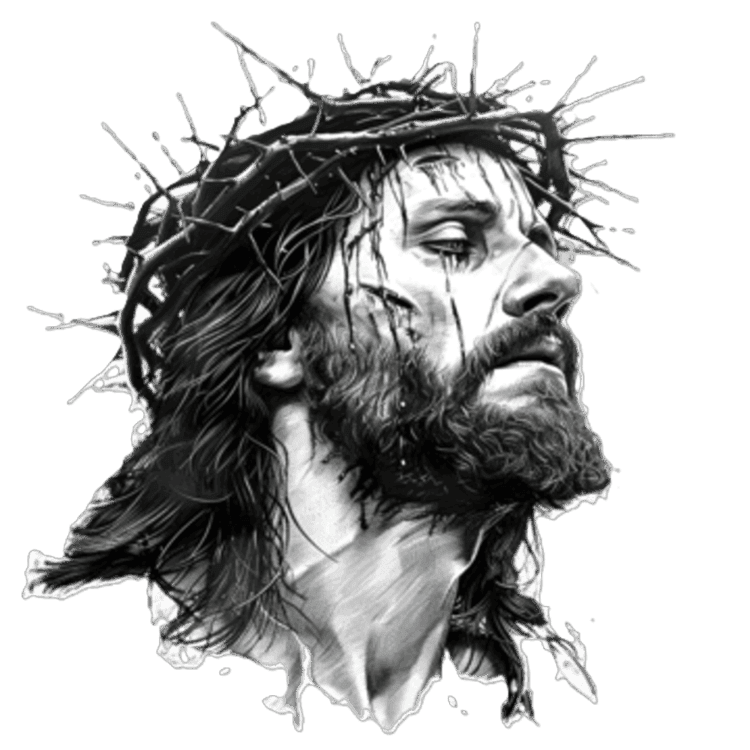
 String Art: Jesus ChristFotoString Art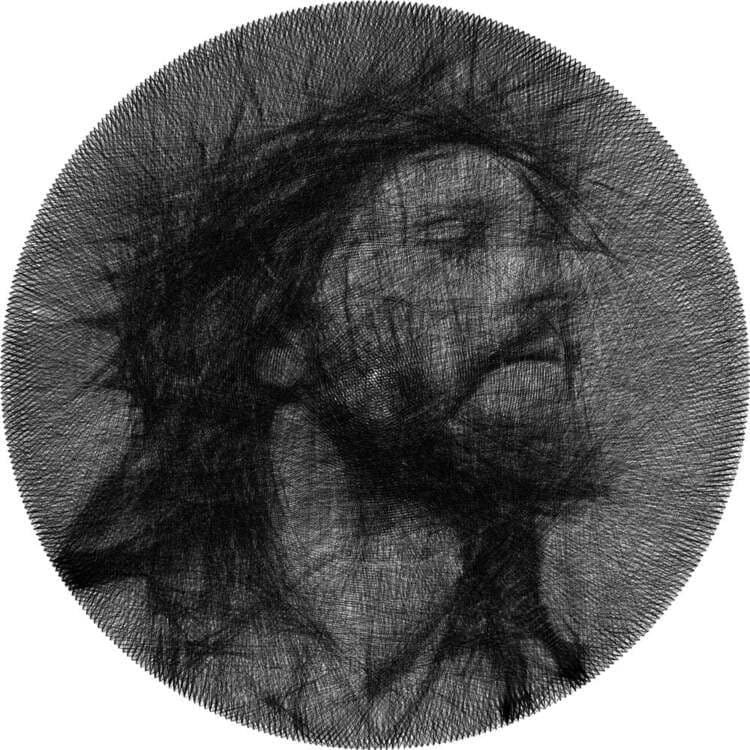
Jesus Christ
50cm · 400 punti · 7500 linee
Generatore gratuito nel browser
Per prima cosa vedrai come rende la foto con un solo filo. Dopo aver scelto la versione migliore, lo strumento prepara la sequenza dei collegamenti necessaria per realizzare il quadro.
Per consentire al generatore di elaborare correttamente la foto, completa 3 passaggi. In ognuno troverai un punto interrogativo in alto a destra: cliccalo per vedere i dettagli e i suggerimenti.
Scorciatoia rapida
Ritaglia correttamente la foto.
Segna gli elementi da mantenere o rimuovere.
Scegli le impostazioni e genera il progetto.
Anteprima foto
Puoi scegliere le impostazioni predefinite o definirne di personalizzate qui sotto.
Dimensione immagine nell’anteprima
Spessore del filo
Numero di punti
DPI
Peso della maschera
Correzione
Le tue versioni
0 salvate · selezionane fino a 3 per confrontare
Nessuna versione - clicca su -Genera- per aggiungere la prima.
Seleziona le versioni sulla mensola per confrontarle affiancate.
String Art: Jesus ChristFotoString Art50cm · 400 punti · 7500 linee
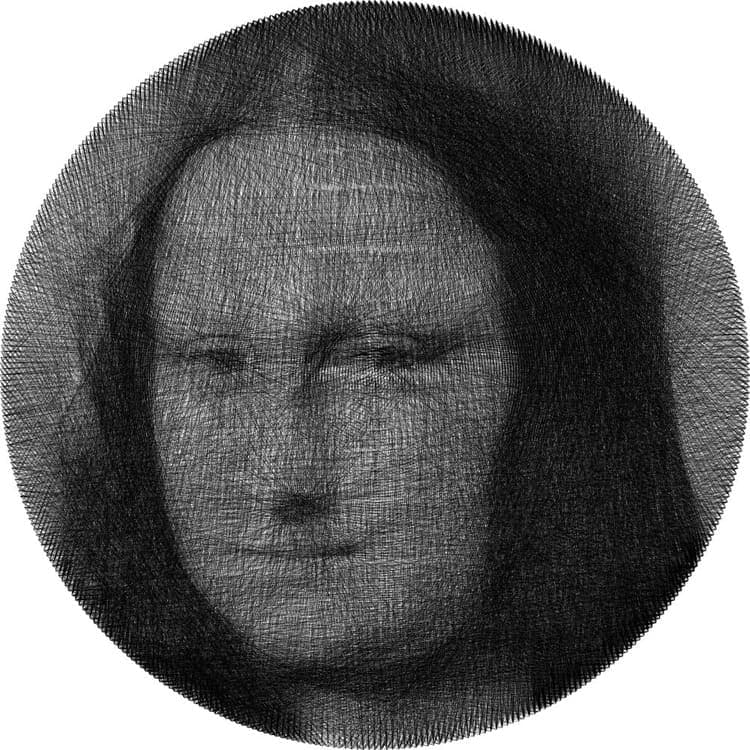
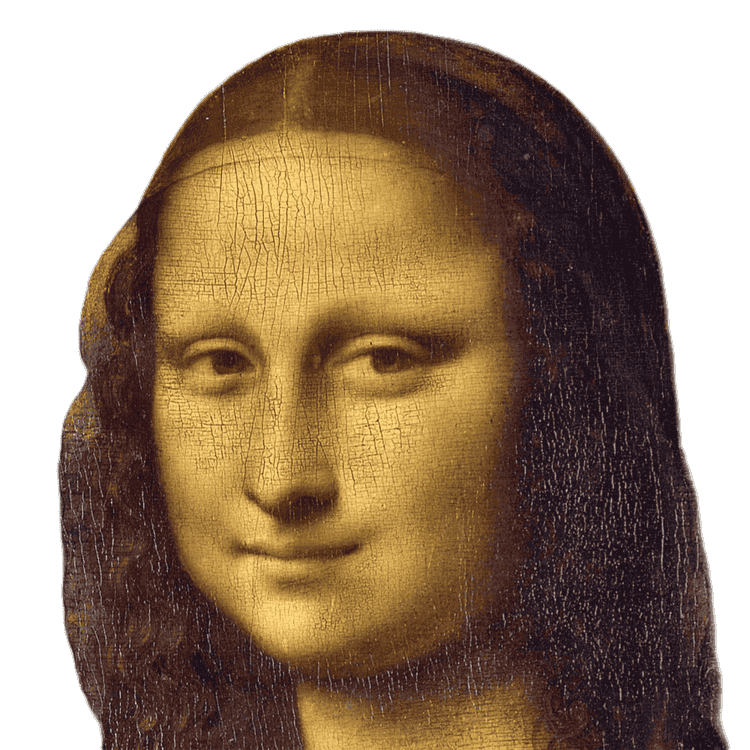 String Art: Mona LisaFotoString Art
50cm · 400 punti · 7300 linee
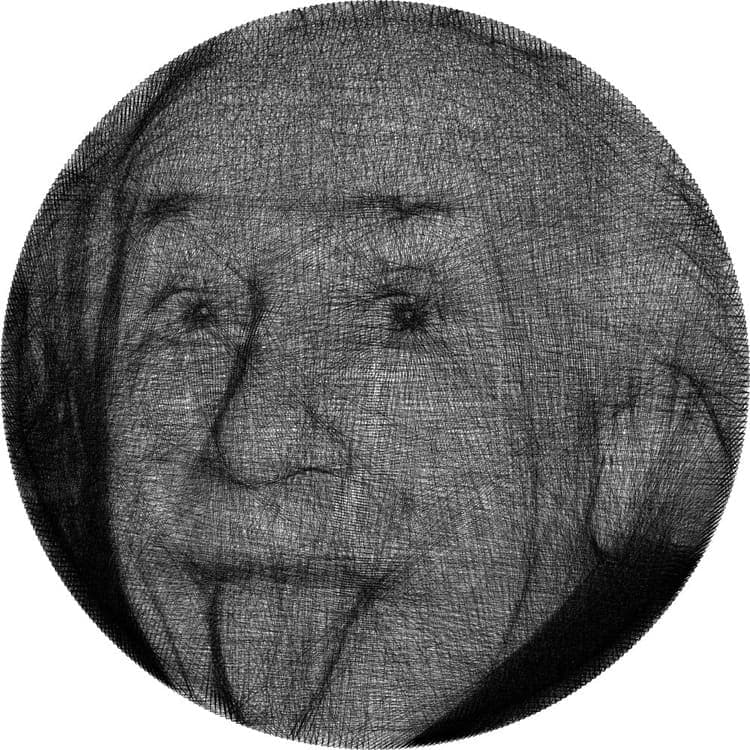
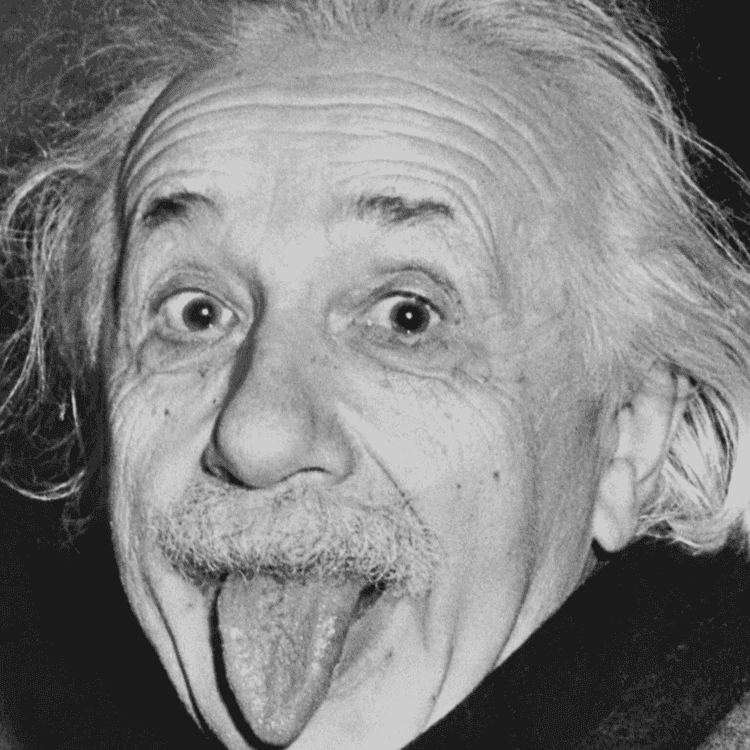 String Art: Albert EinsteinFotoString Art
50cm · 400 punti · 6772 linee
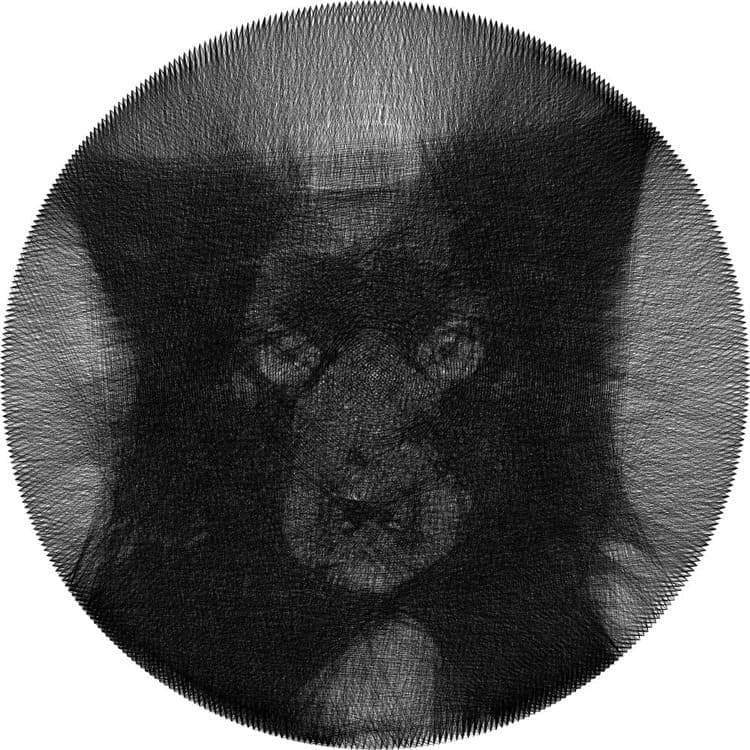
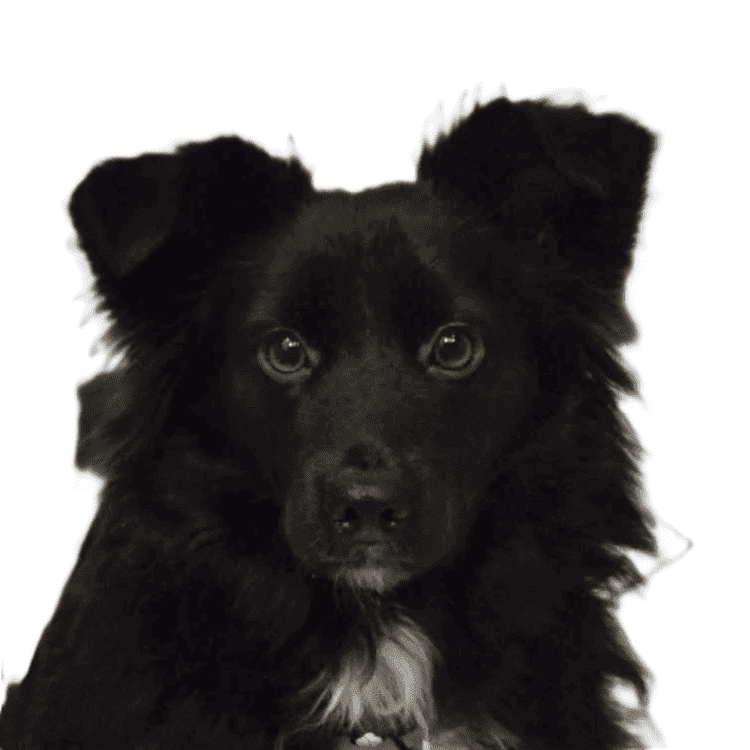 String Art: LunaFotoString Art
50cm · 400 punti · 7582 linee
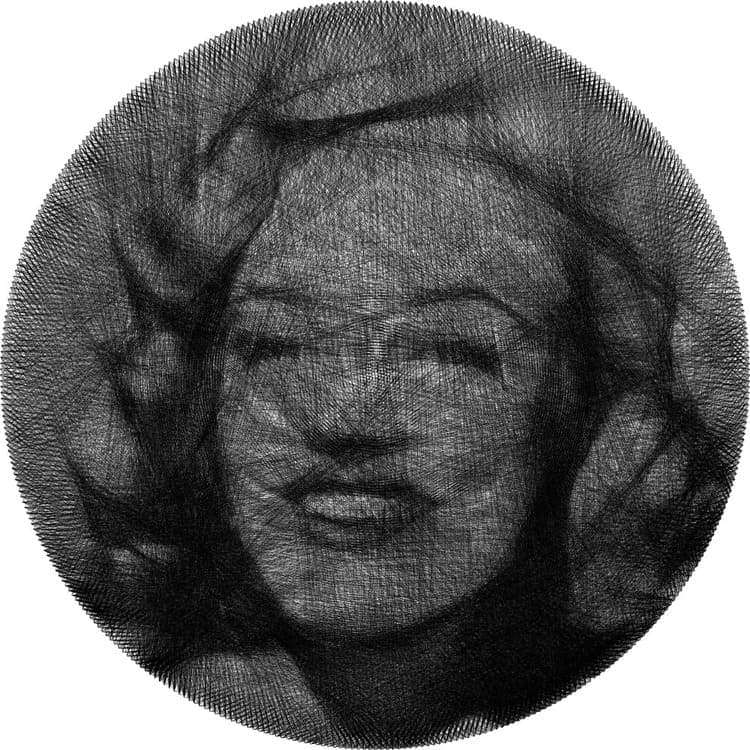
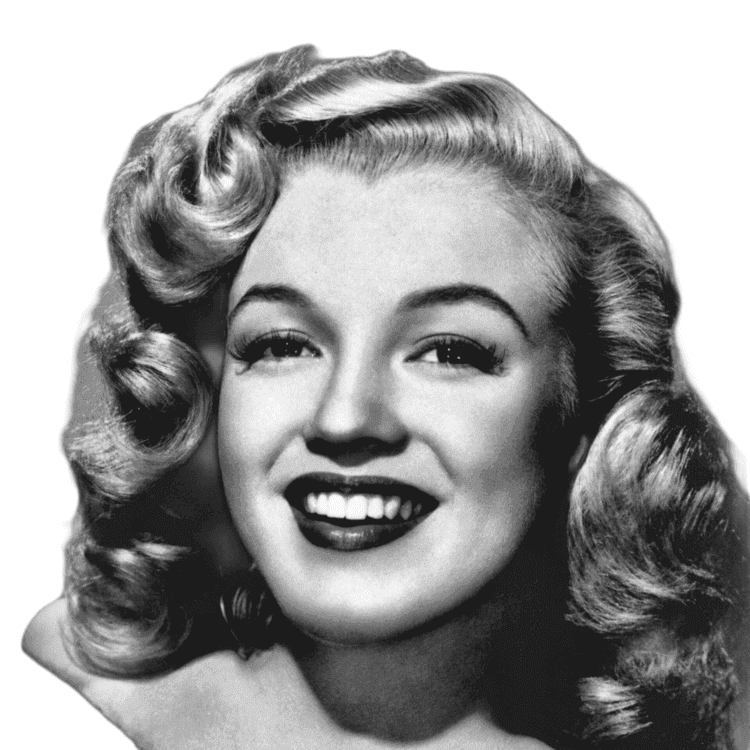 String Art: Marilyn MonroeFotoString Art
50cm · 400 punti · 7452 linee
1
Un ritratto, un animale, una silhouette o un oggetto semplice è spesso un buon inizio. Carica l'immagine direttamente nel browser, senza installare programmi.
2
Uno sfondo tranquillo lascia più linee al volto o al soggetto principale. Rimuovilo e controlla subito se il contorno rimane leggibile.
3
Regola il contrasto affinché i tratti importanti non scompaiano nell'ombra. L'anteprima reagisce a ogni modifica e ne mostra l'effetto.
4
I punti vengono disposti sul bordo e lo strumento cerca il collegamento utile successivo. In questo modo costruisce gradualmente un percorso basato sull'immagine.
5
L'immagine appare linea dopo linea. Se una versione è troppo scura, vuota o confusa, torna alle impostazioni prima di prendere il filo.
6
Quando il progetto è pronto, segui la sequenza visualizzata. Puoi mettere in pausa, tornare indietro di un passo e riprendere quando vuoi.
Un ritratto, un animale, una silhouette o un oggetto semplice è spesso un buon inizio. Carica l'immagine direttamente nel browser, senza installare programmi.
Uno sfondo tranquillo lascia più linee al volto o al soggetto principale. Rimuovilo e controlla subito se il contorno rimane leggibile.
Regola il contrasto affinché i tratti importanti non scompaiano nell'ombra. L'anteprima reagisce a ogni modifica e ne mostra l'effetto.
I punti vengono disposti sul bordo e lo strumento cerca il collegamento utile successivo. In questo modo costruisce gradualmente un percorso basato sull'immagine.
L'immagine appare linea dopo linea. Se una versione è troppo scura, vuota o confusa, torna alle impostazioni prima di prendere il filo.
Quando il progetto è pronto, segui la sequenza visualizzata. Puoi mettere in pausa, tornare indietro di un passo e riprendere quando vuoi.
Un quadro di filo lavora con linee, non con milioni di colori. Scegli un'immagine in cui il soggetto principale sia subito riconoscibile. Questi consigli aiutano a valutare l'inquadratura prima del caricamento.
1
Zone chiare e scure ben distinte danno forma al filo. Se soggetto e sfondo hanno tonalità simili, il loro confine può perdersi nello schema.
2
Una parete uniforme o uno sfondo sfocato e lontano lascia più linee al soggetto principale. Molti piccoli oggetti creano rumore inutile.
3
Un volto, un animale o una silhouette netta si legge meglio di un gruppo di persone o di un paesaggio molto ampio.
4
Nelle zone quasi nere lo strumento non distingue le sfumature più fini. Schiarisci leggermente l'immagine o scegli uno scatto meglio esposto.
5
Una foto frontale o leggermente laterale conserva la forma di occhi, naso e bocca. Un'ombra forte sul viso può togliere espressione al risultato.
Zone chiare e scure ben distinte danno forma al filo. Se soggetto e sfondo hanno tonalità simili, il loro confine può perdersi nello schema.
Una parete uniforme o uno sfondo sfocato e lontano lascia più linee al soggetto principale. Molti piccoli oggetti creano rumore inutile.
Un volto, un animale o una silhouette netta si legge meglio di un gruppo di persone o di un paesaggio molto ampio.
Nelle zone quasi nere lo strumento non distingue le sfumature più fini. Schiarisci leggermente l'immagine o scegli uno scatto meglio esposto.
Una foto frontale o leggermente laterale conserva la forma di occhi, naso e bocca. Un'ombra forte sul viso può togliere espressione al risultato.
 La luce separa il soggetto dallo sfondo
01
Meno punti producono forme più grandi e geometriche. Più punti permettono cambi di direzione più precisi, ma allungano anche la sequenza.
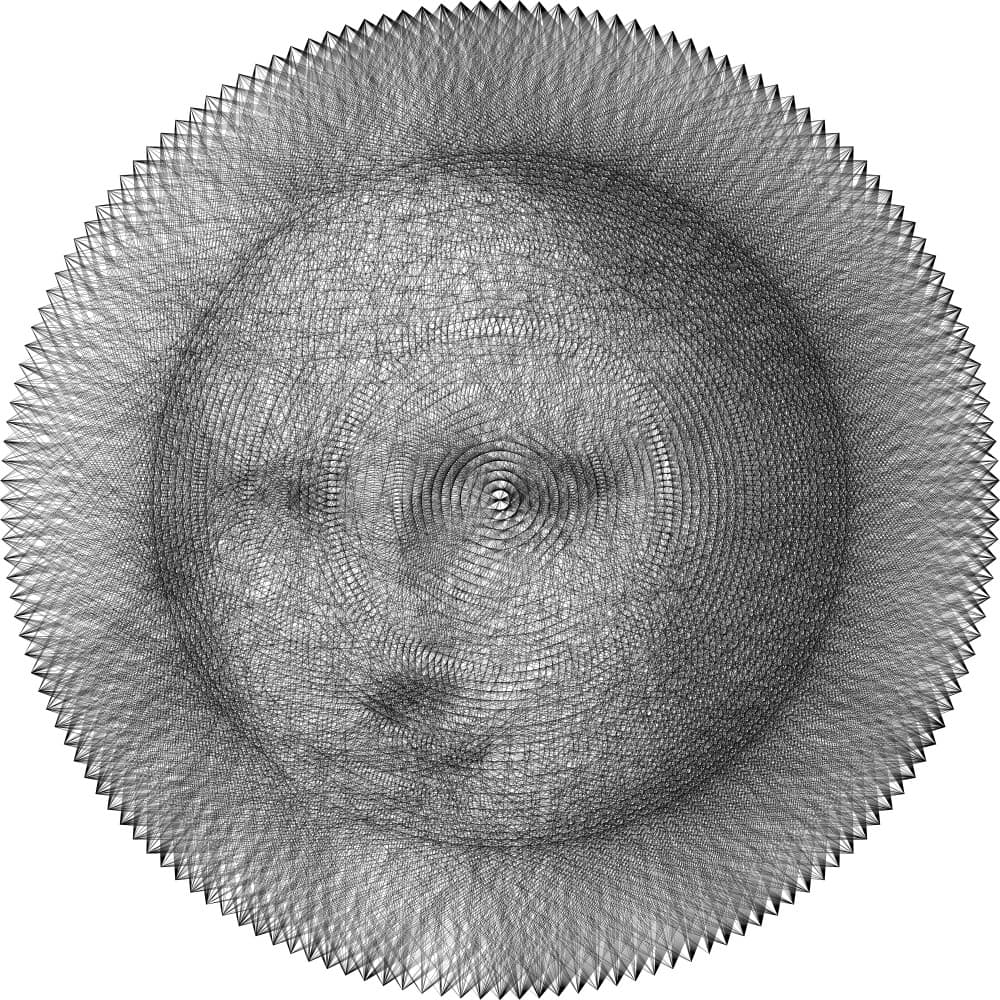
Contorno semplice
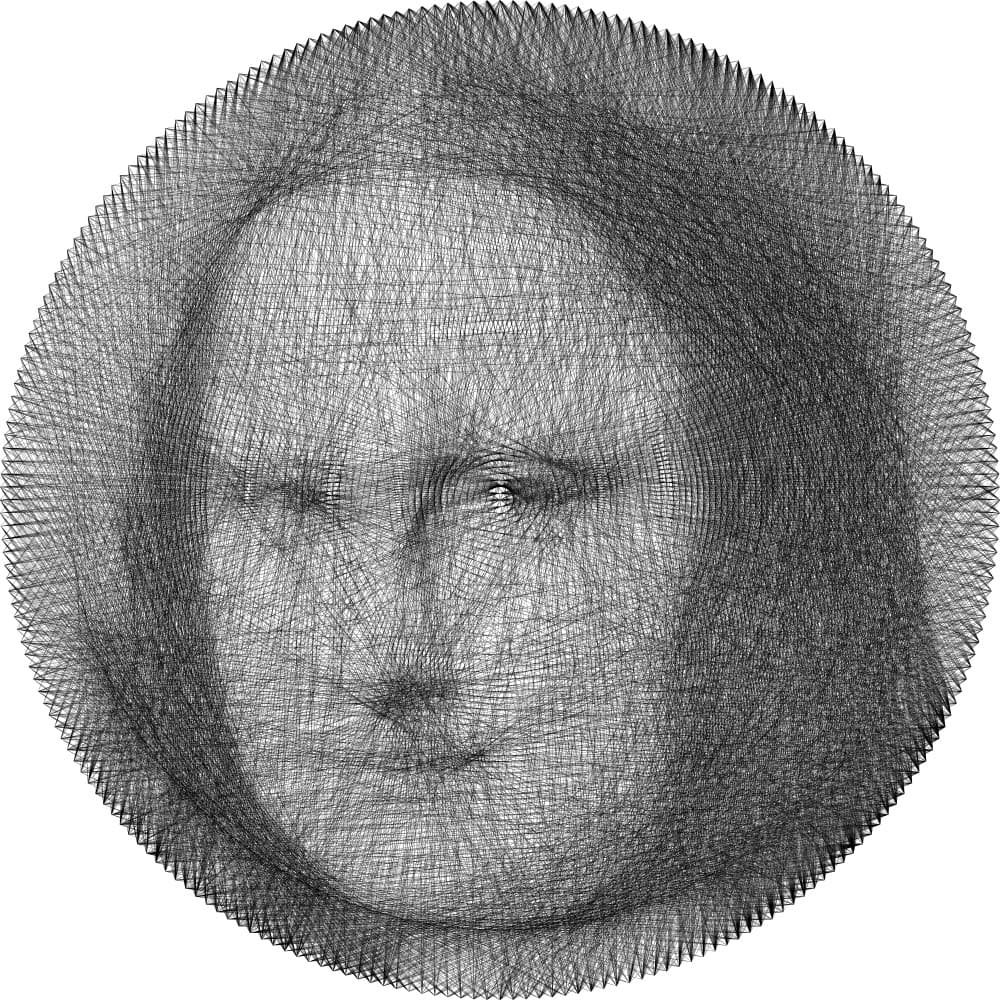
Dettaglio leggibile
Dettaglio fitto
02
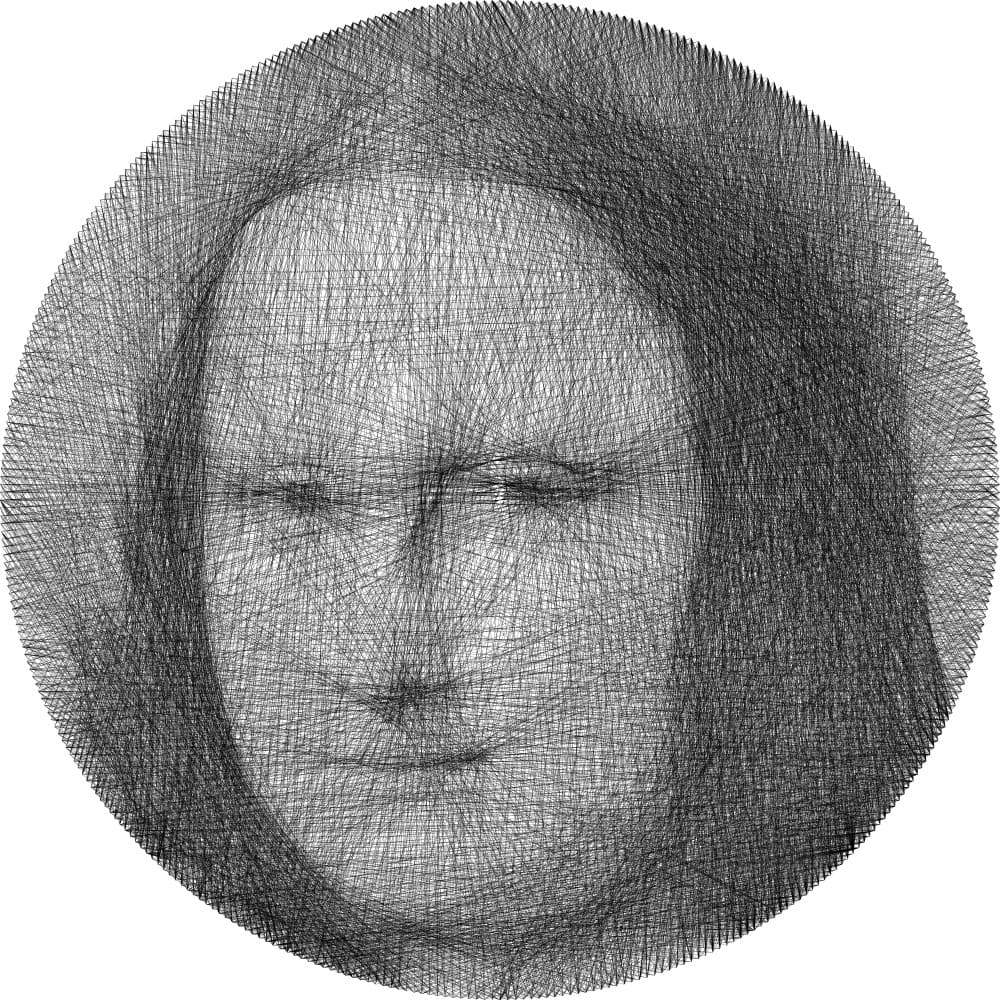
Una bassa opacità costruisce le ombre lentamente e con delicatezza. Un valore alto scurisce più in fretta, ma può cancellare piccole differenze di tono.
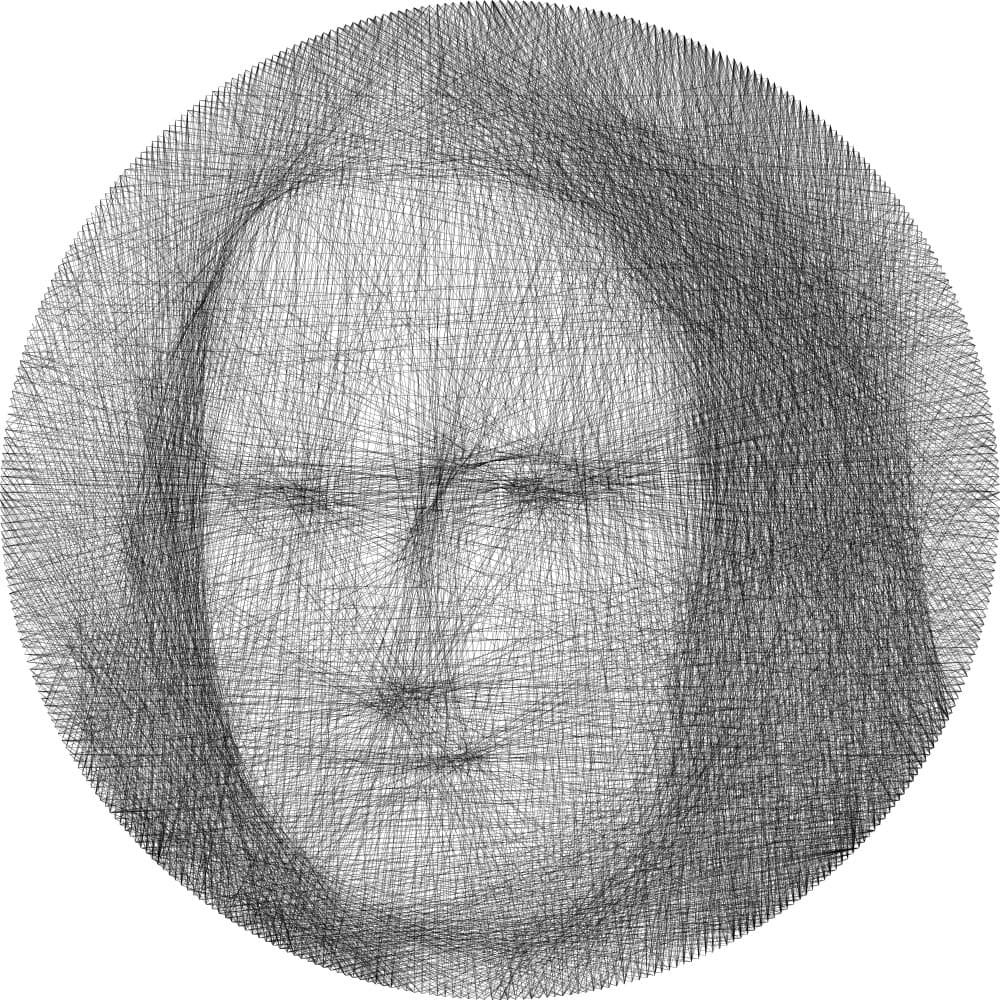
Copertura delicata
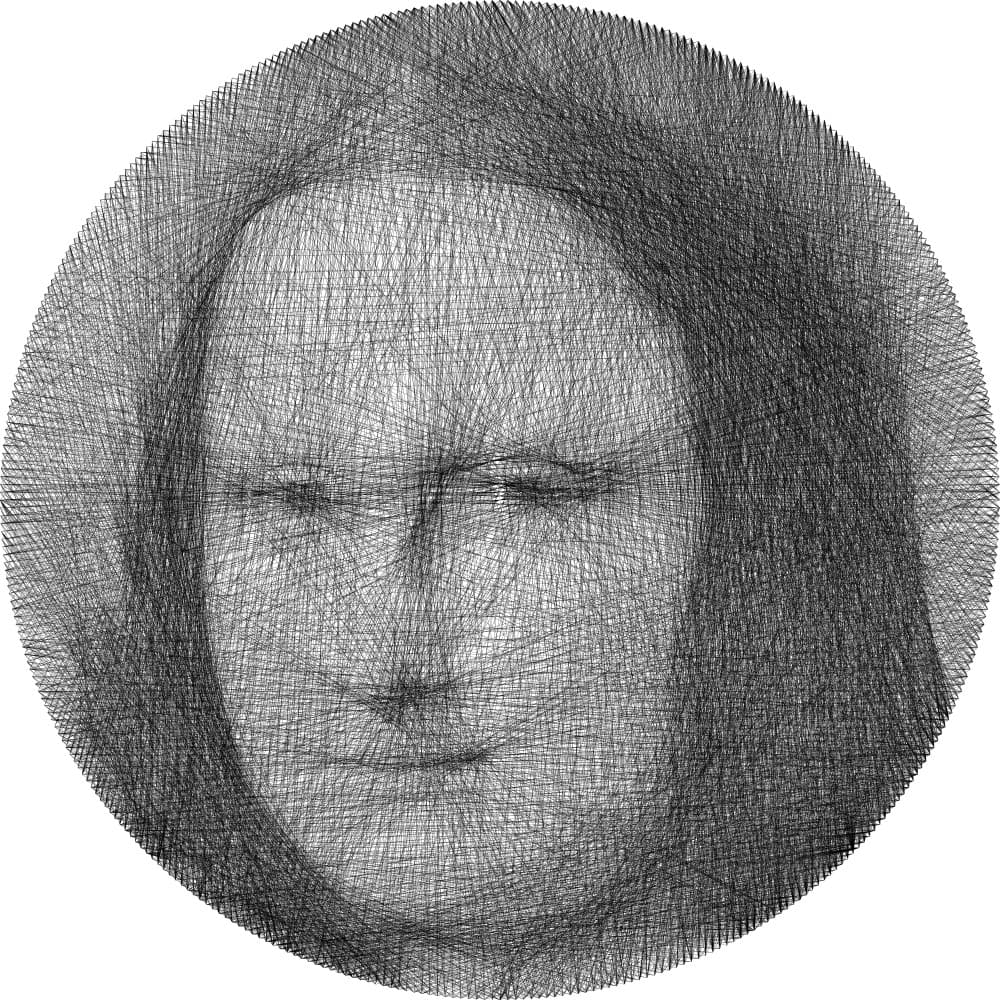
Equilibrata
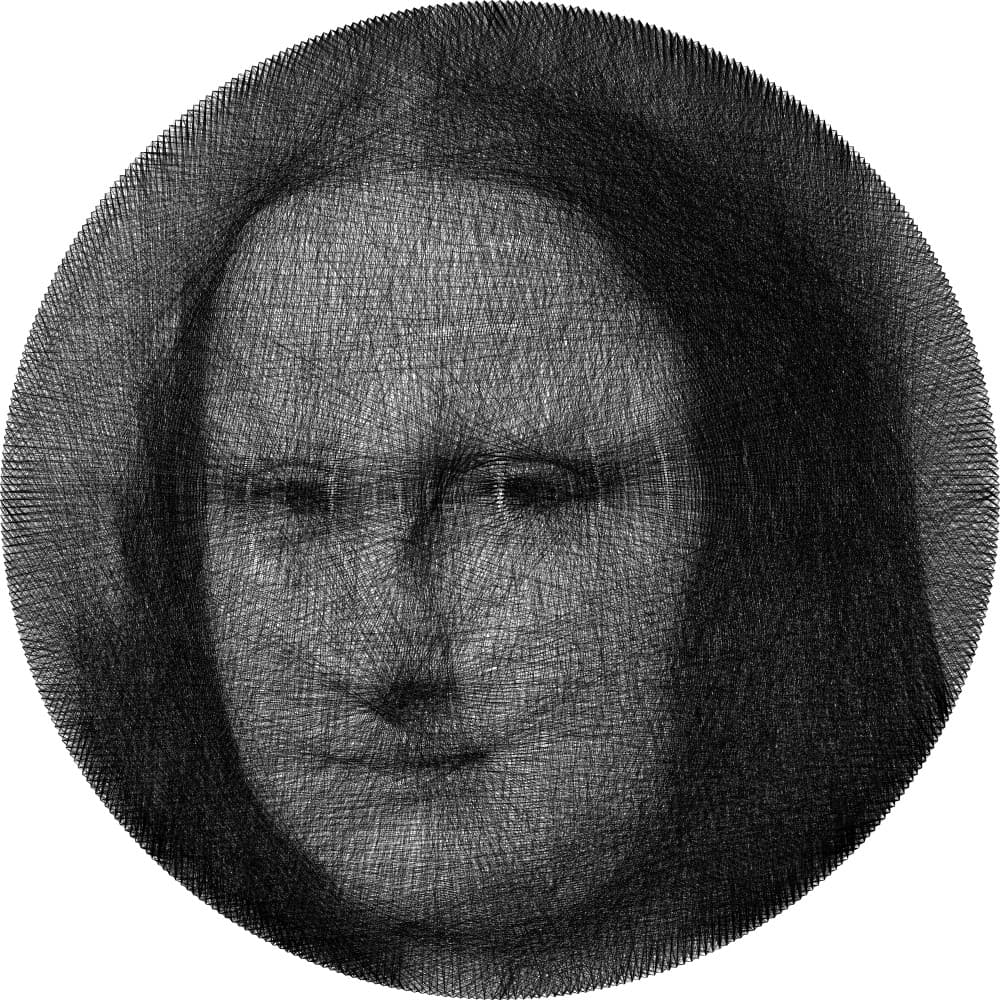
Contrasto forte
03
La maschera consente di evidenziare, per esempio, occhi o bocca. Usala con moderazione, così l'accento non rompe l'equilibrio dell'intero ritratto.
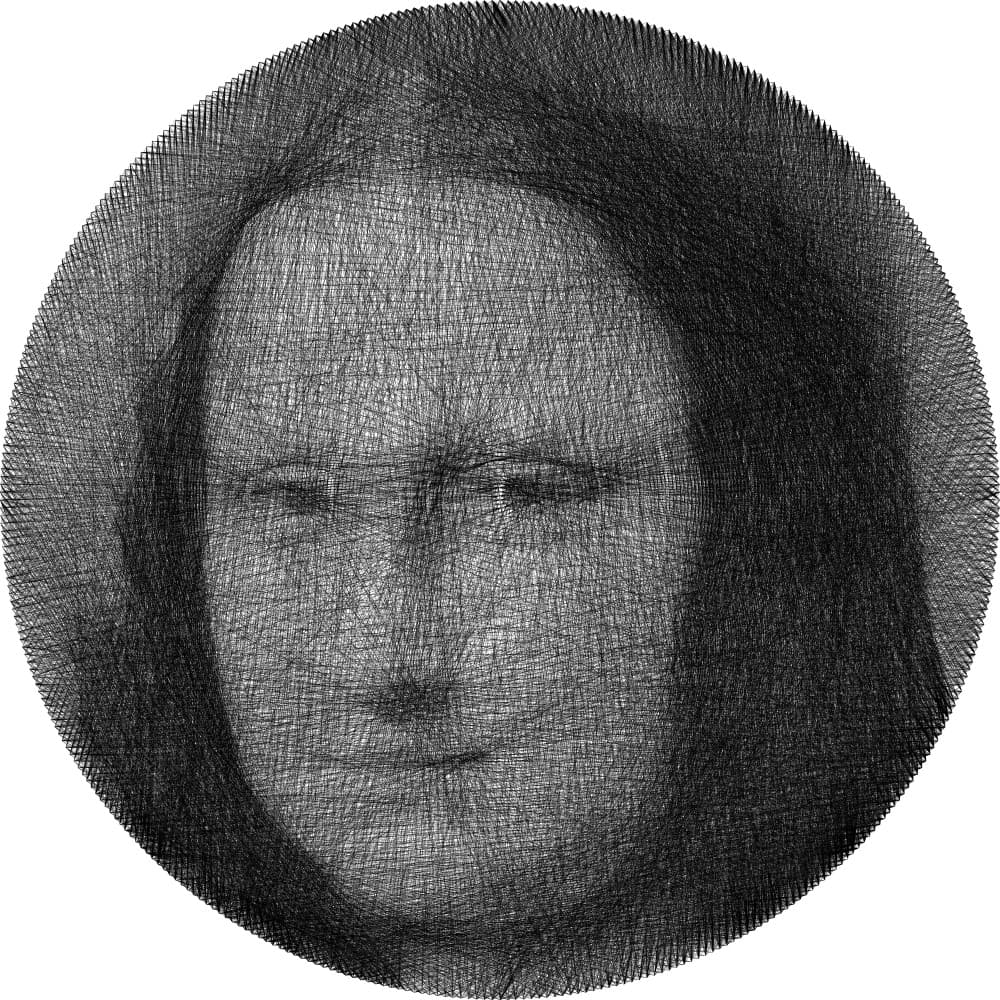
Senza accento
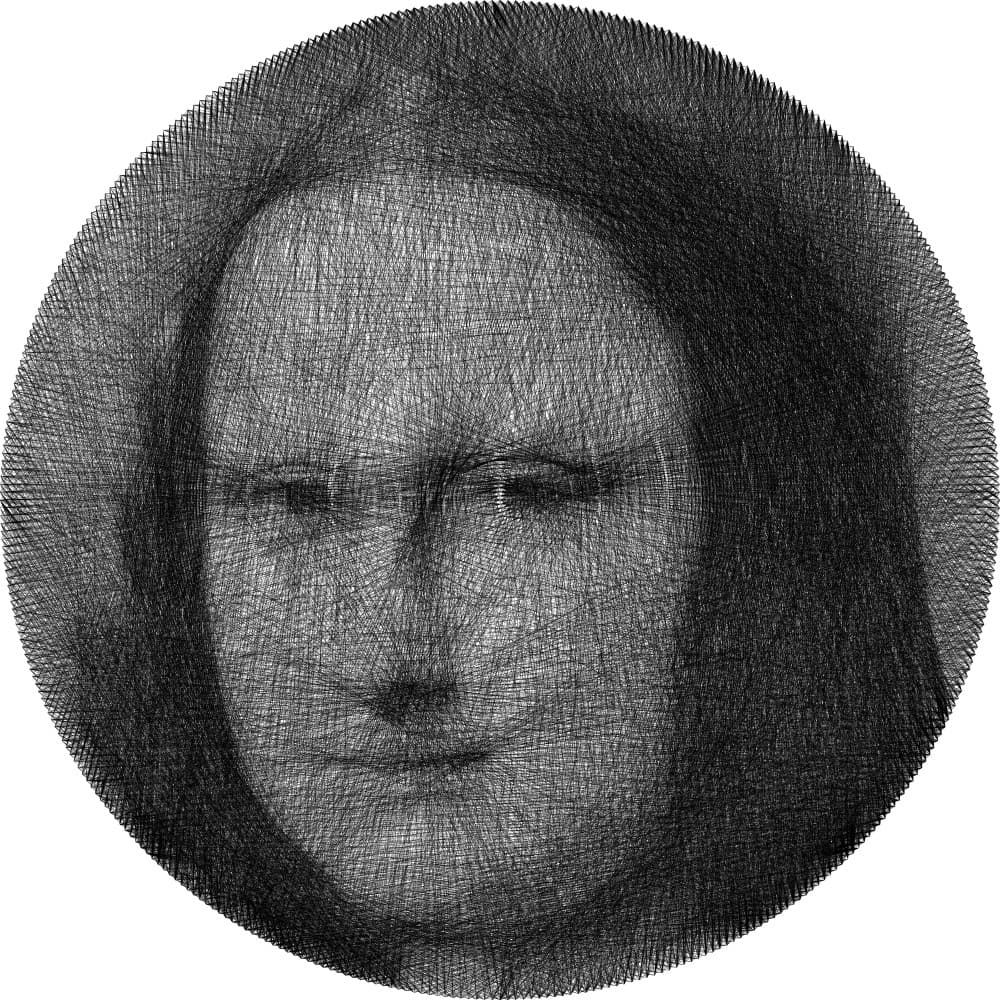
Accento leggero
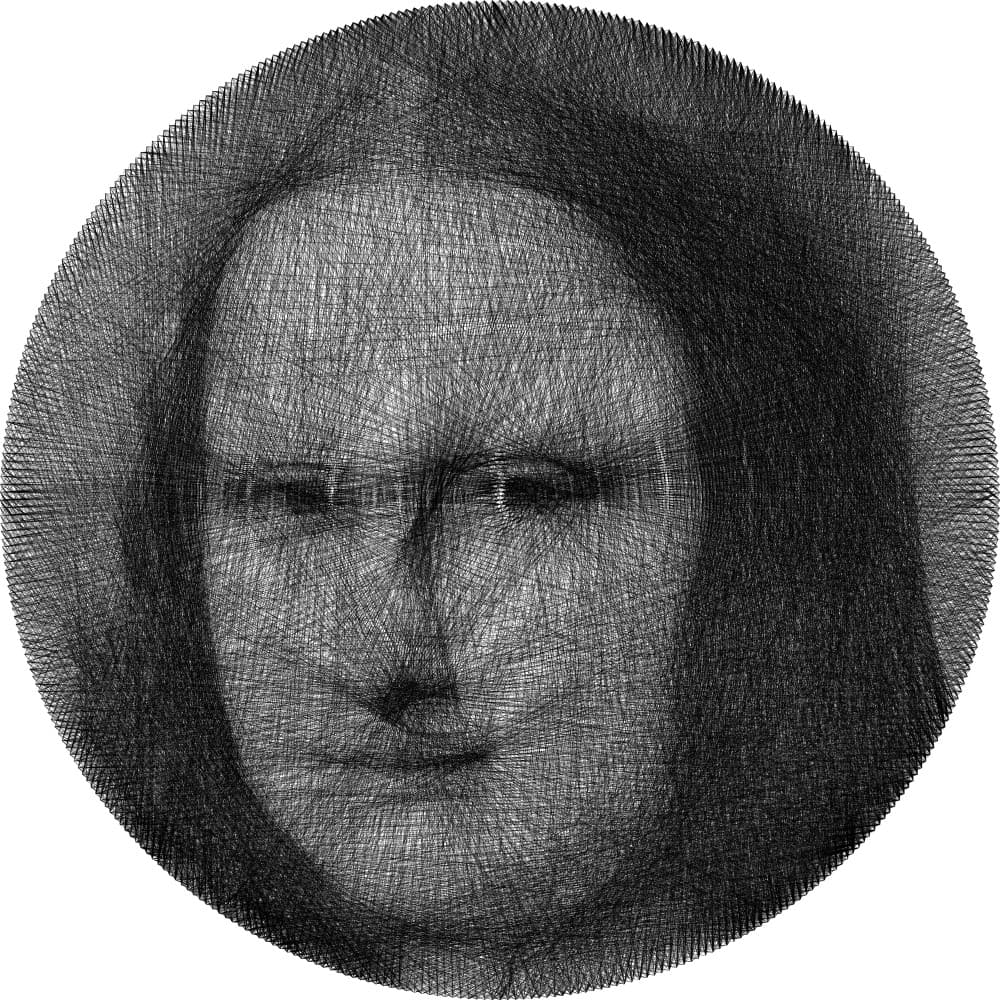
Accento forte
Aumenta Correzione per uno schema scuro, usa Segna per le zone deboli del volto e rimuovi uno sfondo dominante.
Leggi la guidaIl generatore abbina 30 cm a 240 punti, 40 cm a 320, 50 cm a 400 e 60 cm a 480.
Leggi la guidaNon serve una fotocamera professionale. Contano di più la luce, una silhouette chiara e un soggetto ben separato dallo sfondo.
Leggi la guidaNon ottieni un semplice filtro fotografico. Lo strumento analizza le zone chiare e scure dell'immagine, poi cerca collegamenti successivi tra i punti lungo il bordo. L'anteprima mostra il risultato previsto e le istruzioni lo trasformano in un'opera da realizzare con le tue mani.
1
I punti sul bordo sono posizioni di ancoraggio fisse. Il loro numero determina quante piccole forme può riprodurre il filo.
2
Ogni passaggio scurisce leggermente una parte dell'immagine. Solo molte linee sovrapposte creano ombre, lineamenti e profondità.
3
Puoi cambiare foto e impostazioni prima di usare il materiale. Una versione poco riuscita costa qualche clic, non ore di lavoro.
4
Lo strumento controlla quale collegamento avvicina maggiormente l'anteprima alla foto. Così crea una sequenza intenzionale, non un groviglio casuale.
5
Lo schermo mostra il punto attuale e il passo successivo. Puoi concentrarti sulla regolarità del filo invece di decifrare da solo l'intero schema.
1 filo, chilometri in una sola immagine
4–12 orein media per motivo
160 – 480 punti chiodo sul perimetro
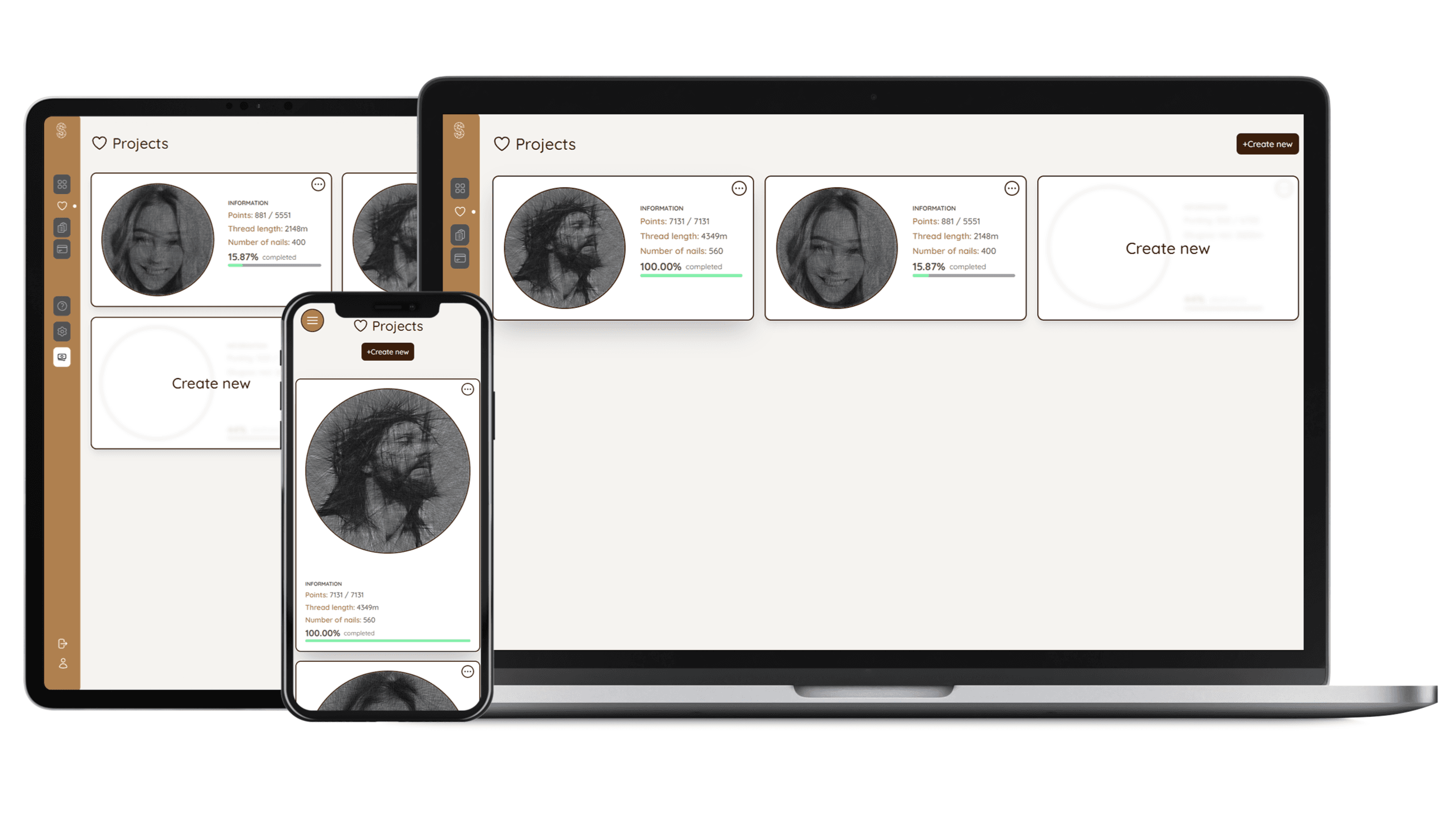
Foto e impostazioni si rifiniscono più comodamente su uno schermo grande. Durante l'avvolgimento, apri le istruzioni su un telefono accanto alla base.
Non devi installare alcun programma. Tutto funziona nel browser, quindi puoi scegliere il dispositivo più comodo per ogni fase.
Non hai trovato la risposta?
Scrivici - di solito rispondiamo entro un giorno lavorativo.